昱通游戏-网页面板帮助文档
昱通游戏-网页面板帮助文档
开服入门教程
拿到服务器后我该干什么?
强烈建议使用本站左侧目录或使用Ctrl+F来搜索您所需要的内容
相关售后群
申请进入售后群时请备注服务器编号/淘宝订单号/官网订单号
相关网址
[Yton用户官网] 用于注册/实名/下单
[Yton整合包中心] 查看已支持的整合包列表
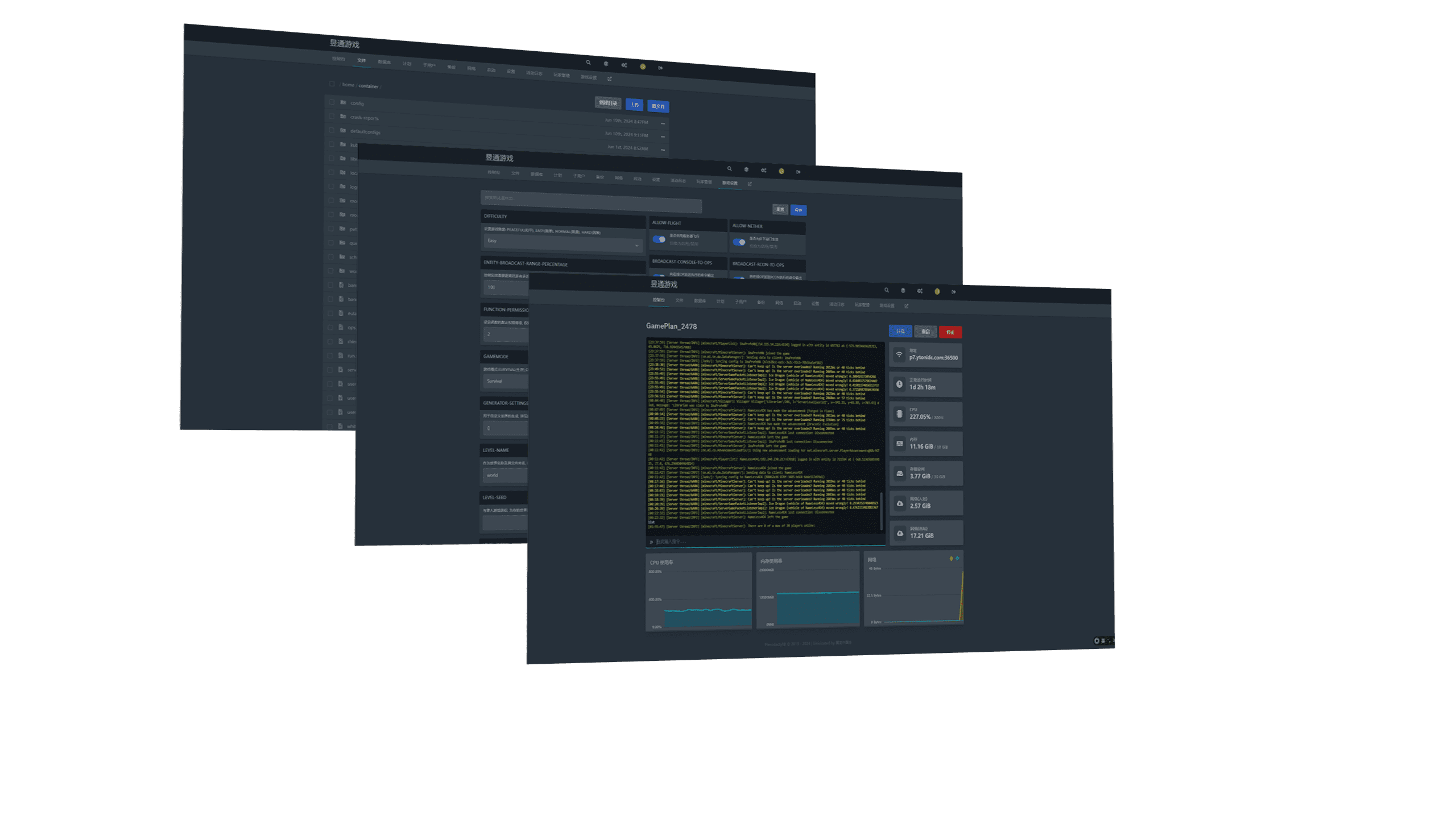
[YtonPanel昱通游戏网页管理后台] 游戏服务器后台管理页面
下载并安装服务端配套客户端
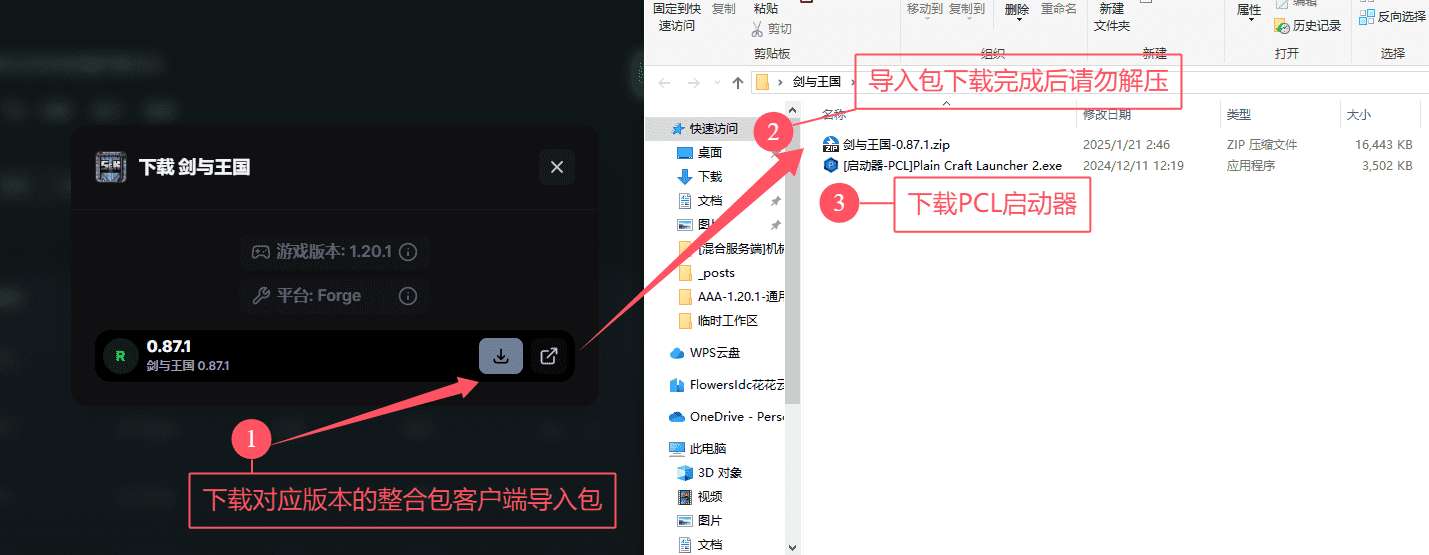
下载对应整合包客户端的导入包及PCL启动器
注意请勿解压客户端导入包
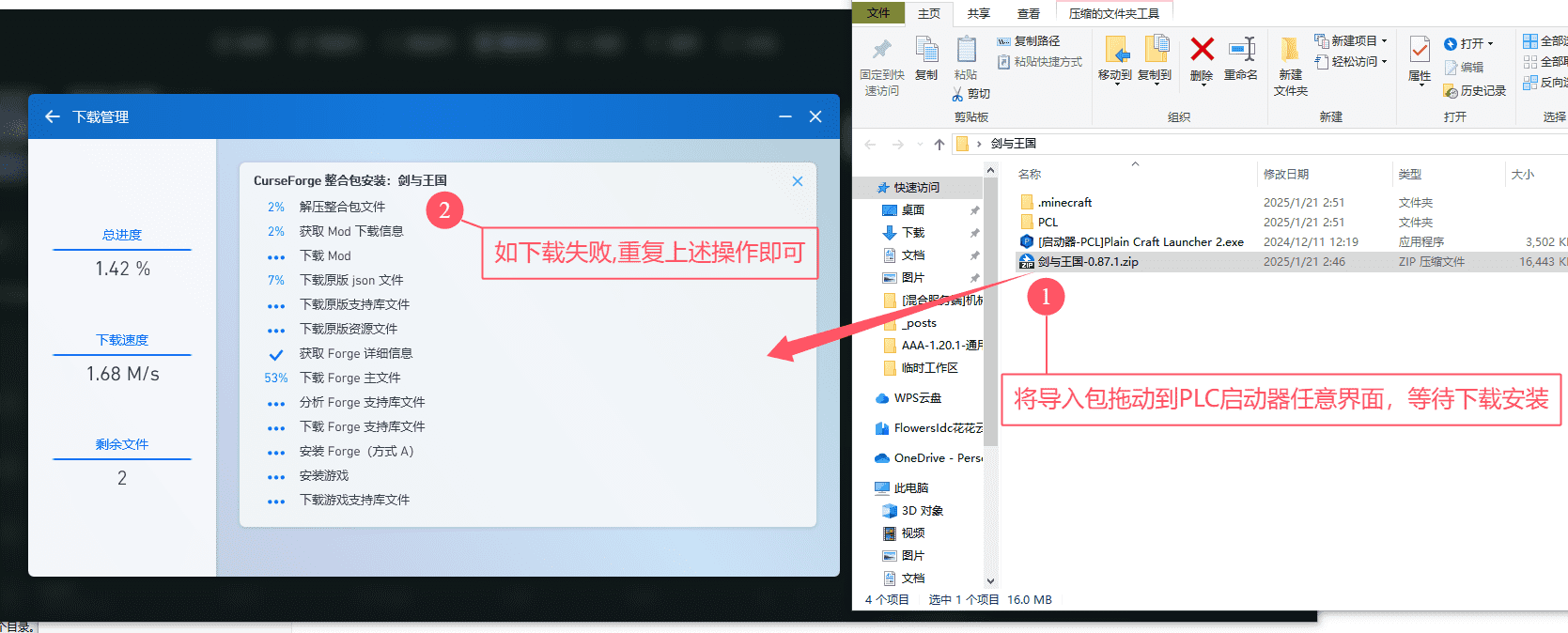
打开启动器,将下载的客户端导入包拖入至启动器任意界面即可自动下载安装
如何进入服务器
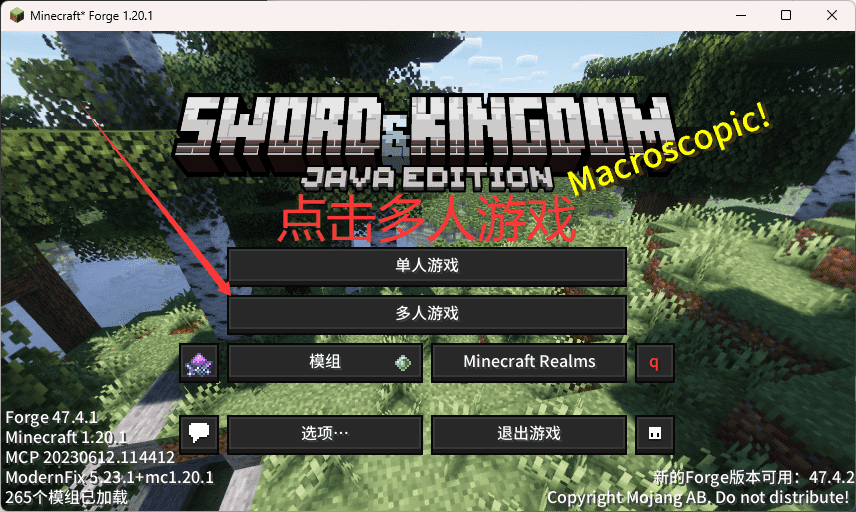
按照上述操作下载安装完成后-启动游戏
点击多人游戏
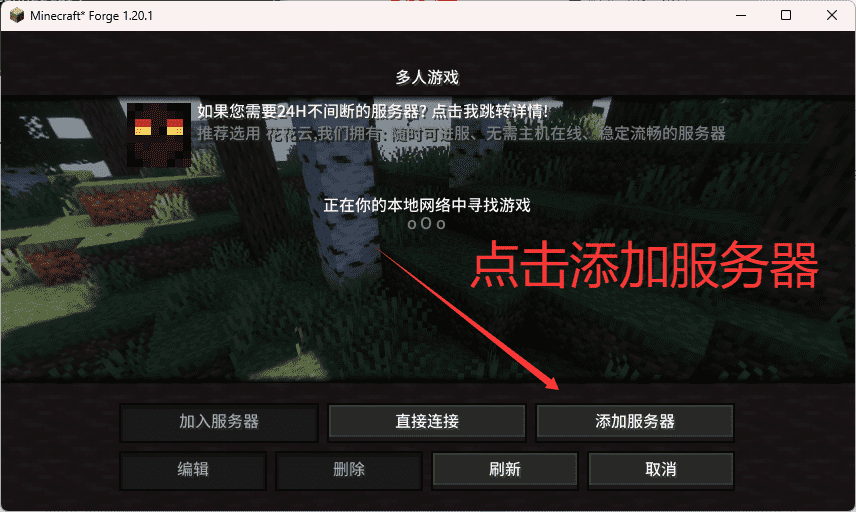
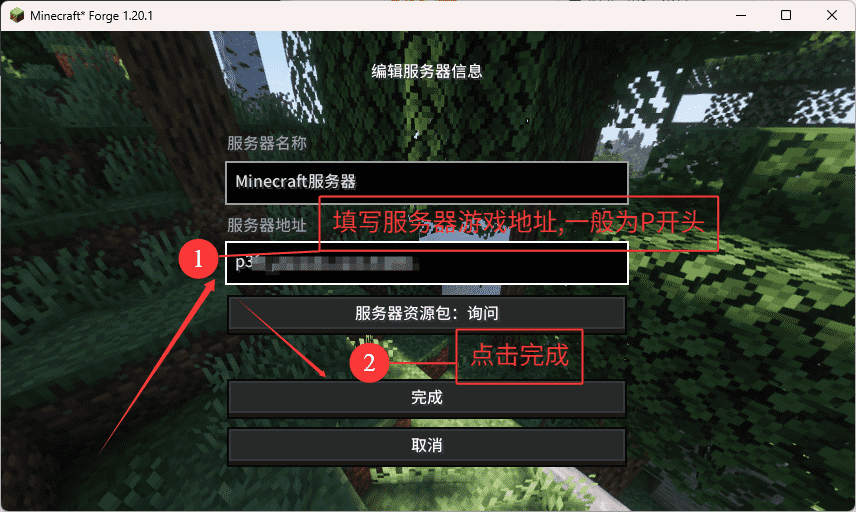
点击添加服务器
填写服务器地址
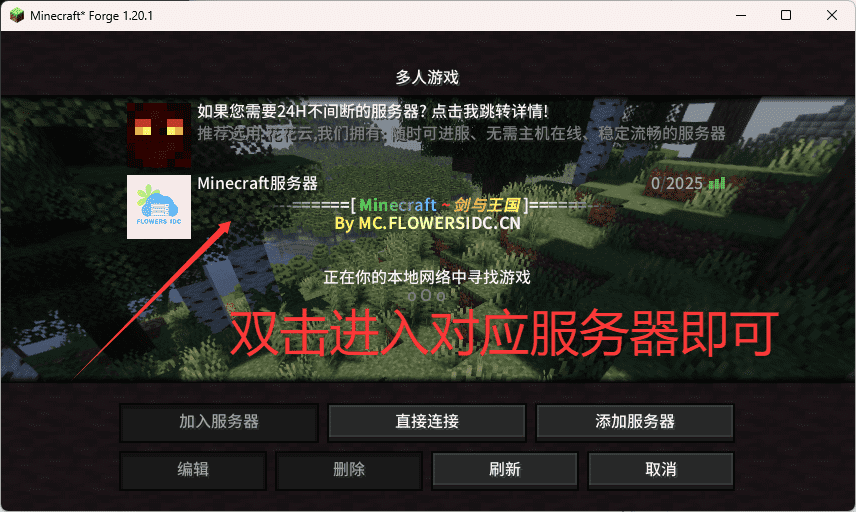
进入服务器即可
面板基础操作教程
第一次购买开通客服会安装用户所需整合包配套服务端,无需用户自行搭建
如何给予管理员
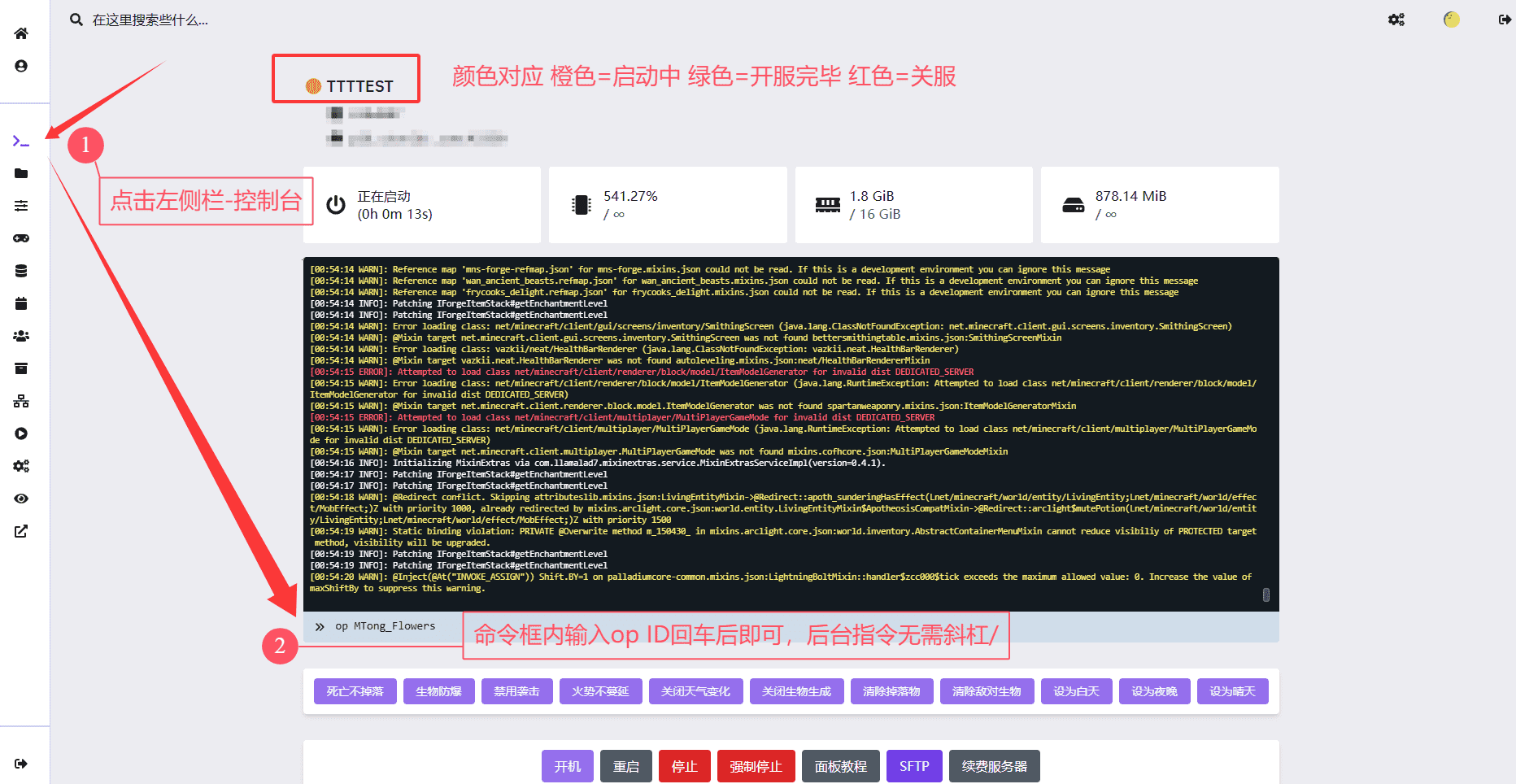
如需给予游戏管理员请在服务器运行完毕后在控制台界面输入 op 玩家名 回车后即可获取游戏管理员权限
服务器管理员=单人模式作弊权限
1 | [控制台输入]给予管理员权限 op 玩家名称 |
如何关闭服务器正版验证
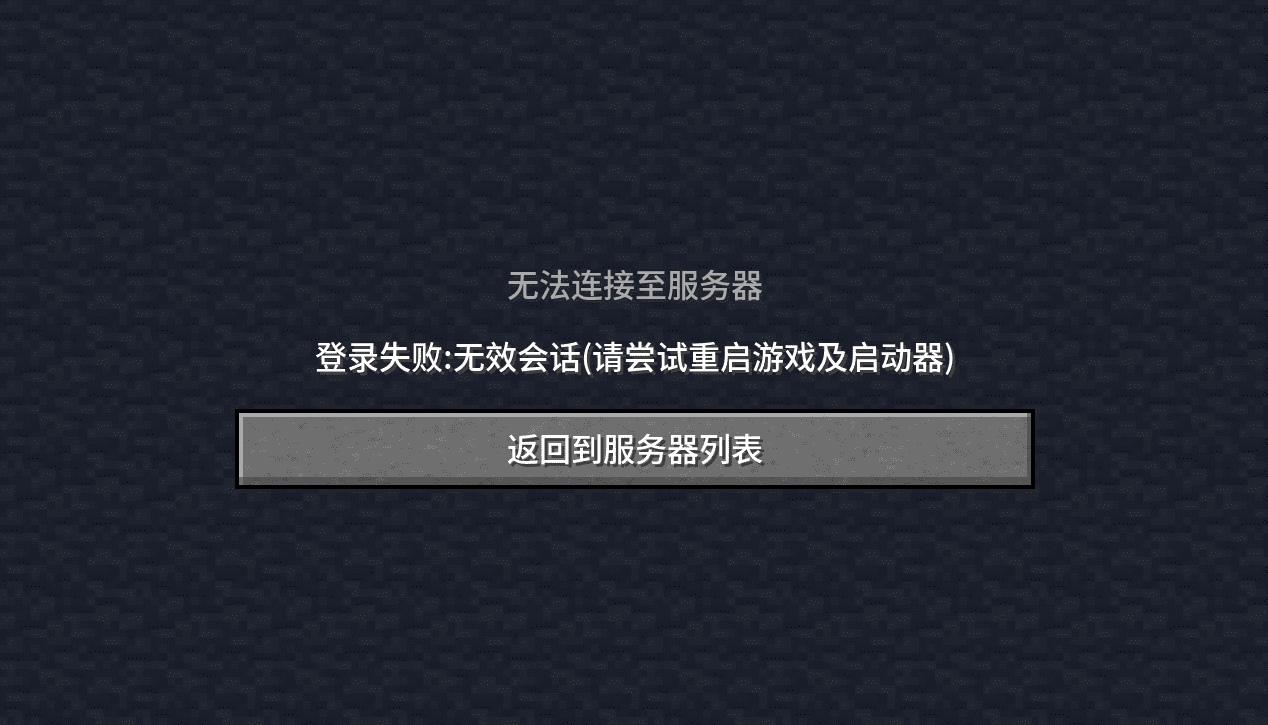
如遇 登录失败:无效会话 (请尝试重启游戏及启动器) 字样关闭 [服务器正版验证] 即可
进入服务器管理面板后台-左侧栏-游戏设置
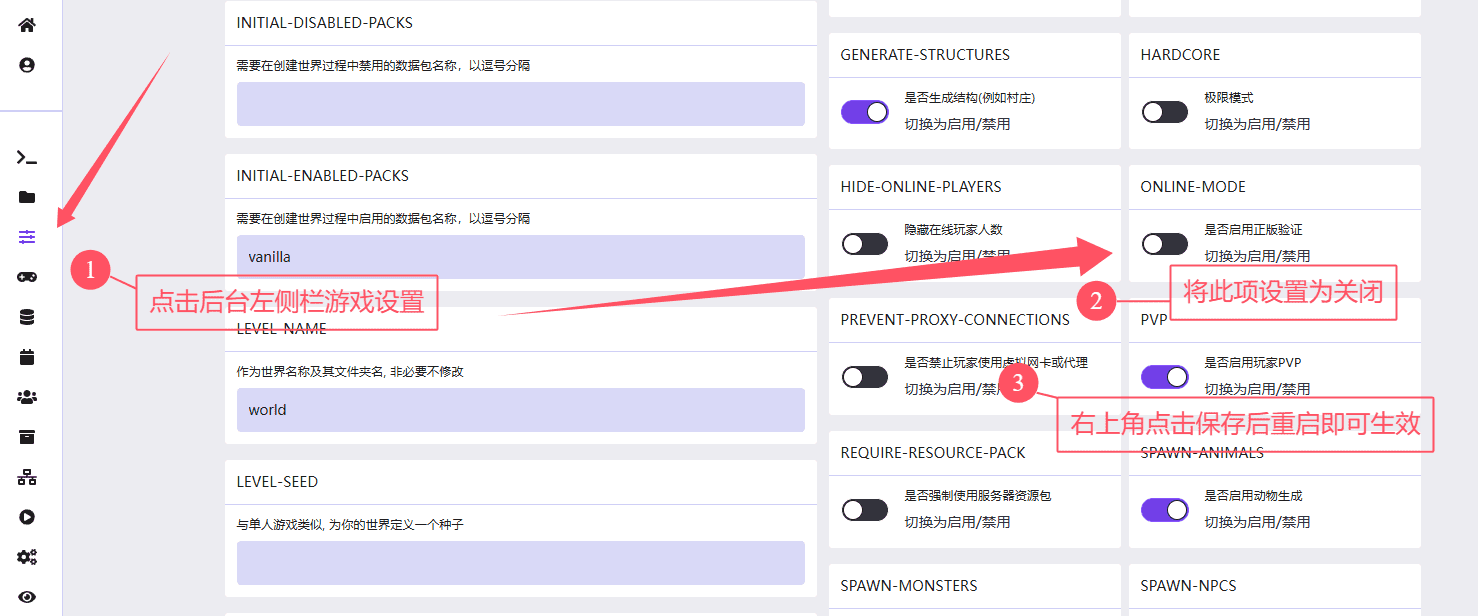
找到[Online-mode]选项-设置为关闭-右上角保存设置
点击重启服务器即可生效
如何设置游戏规则
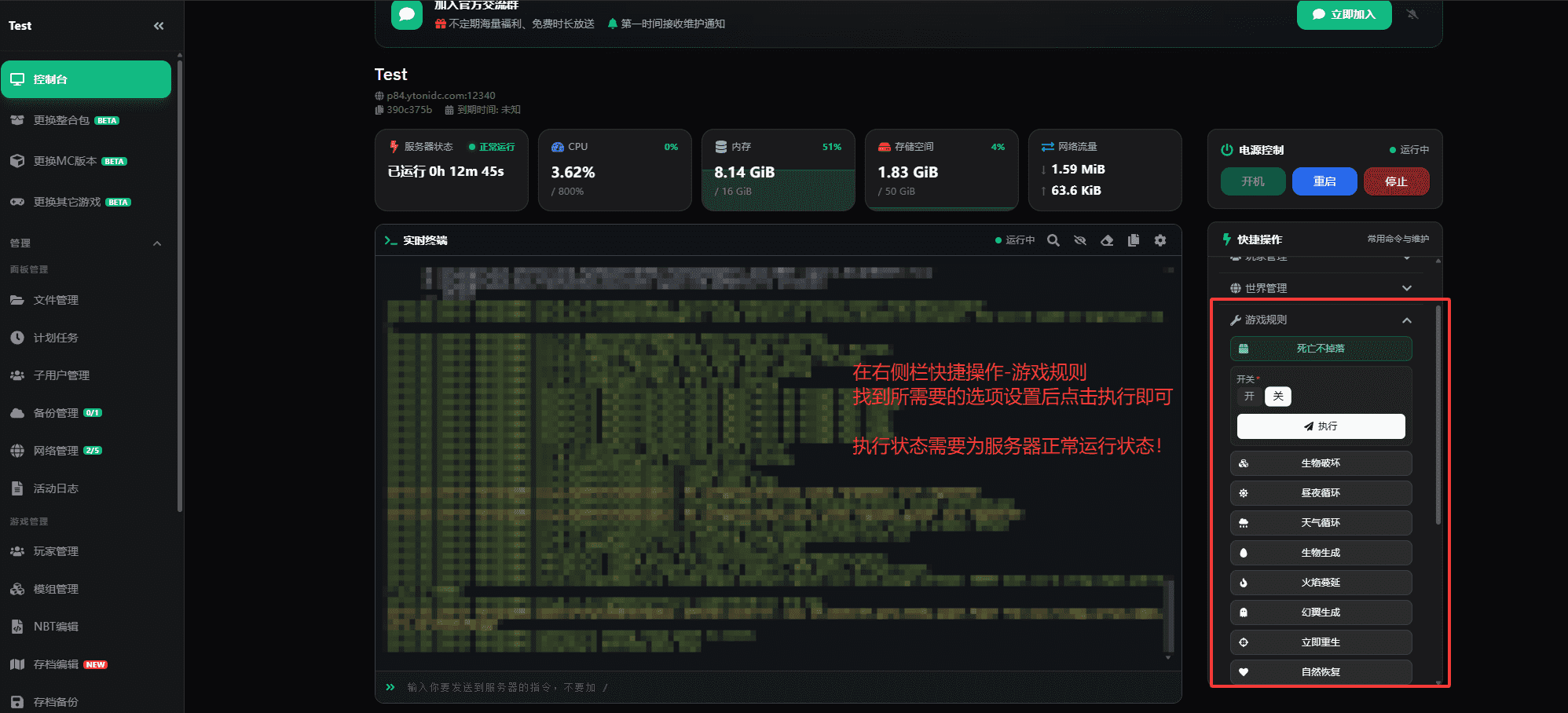
点击左侧栏-控制台-保持服务器为正常运行状态
在控制台右侧栏找到快捷操作-游戏规则
选择所需要的游戏规则进行调整并点击执行即可
如何重置游戏存档、删除指定玩家数据
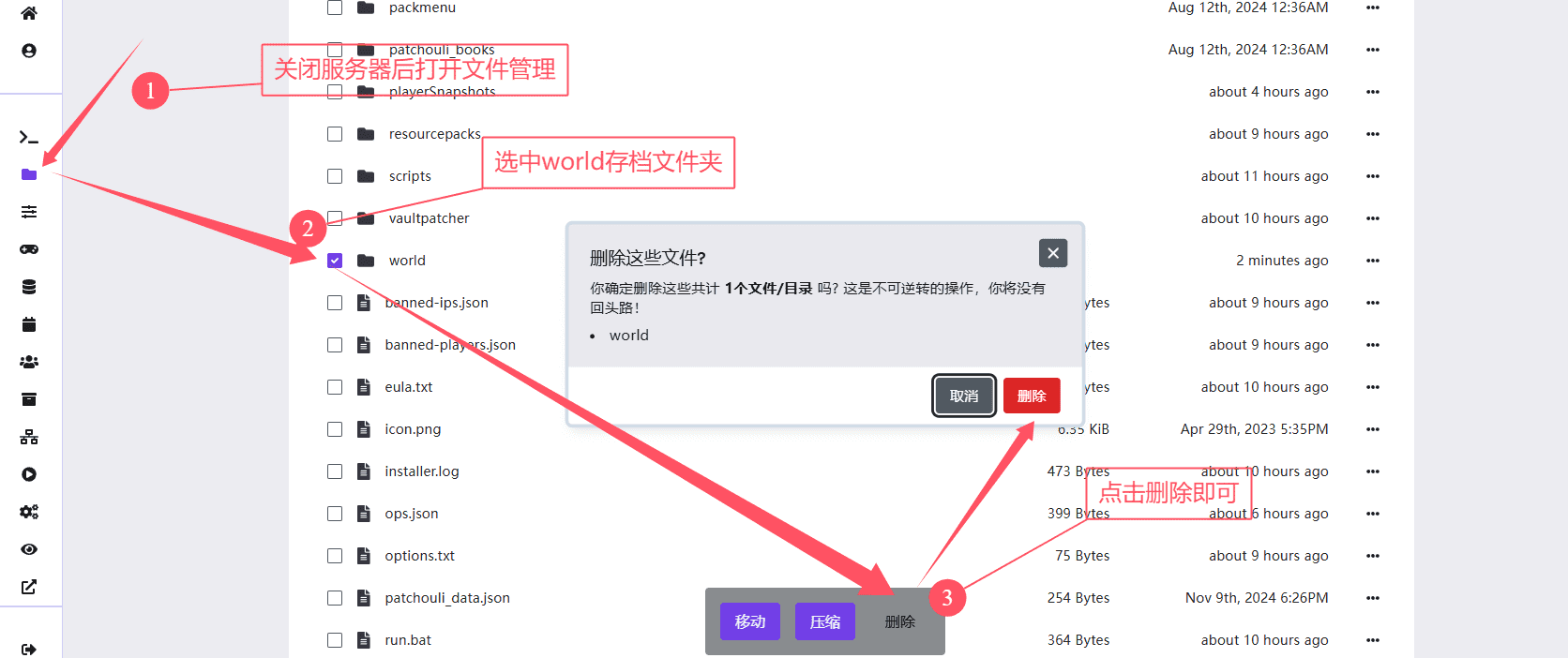
执行此类操作下需要关闭服务器,请勿将服务器处于运行状态
重置存档
- 点击停止服务器
- 打开面板主界面右侧-命令面板-点击维护操作-点击重置游戏存档
- 如需指定种子请在世界种子栏中填入对应种子
- 按照指引完成操作即可
删除指定玩家数据
一般情况下玩家数据会存储在world/playerdata文件夹内,玩家数据都将以UUID方式存储在此
如需要查询对应玩家的UUID需找到服务端根目录下的usercache.json文件
打开后会展示玩家的游戏ID和对应的UUID,找到后在World/Playerdate文件夹内删除对应玩家文件即可
1
[{"name":"ccdesu","uuid":"46091658-33a6-339b-add6-df1f97c19e17"}
如上所示玩家”ccdesu”对应的UUID为”46091658-33a6-339b-add6-df1f97c19e17”
如何备份/下载服务端和存档
创建完整备份
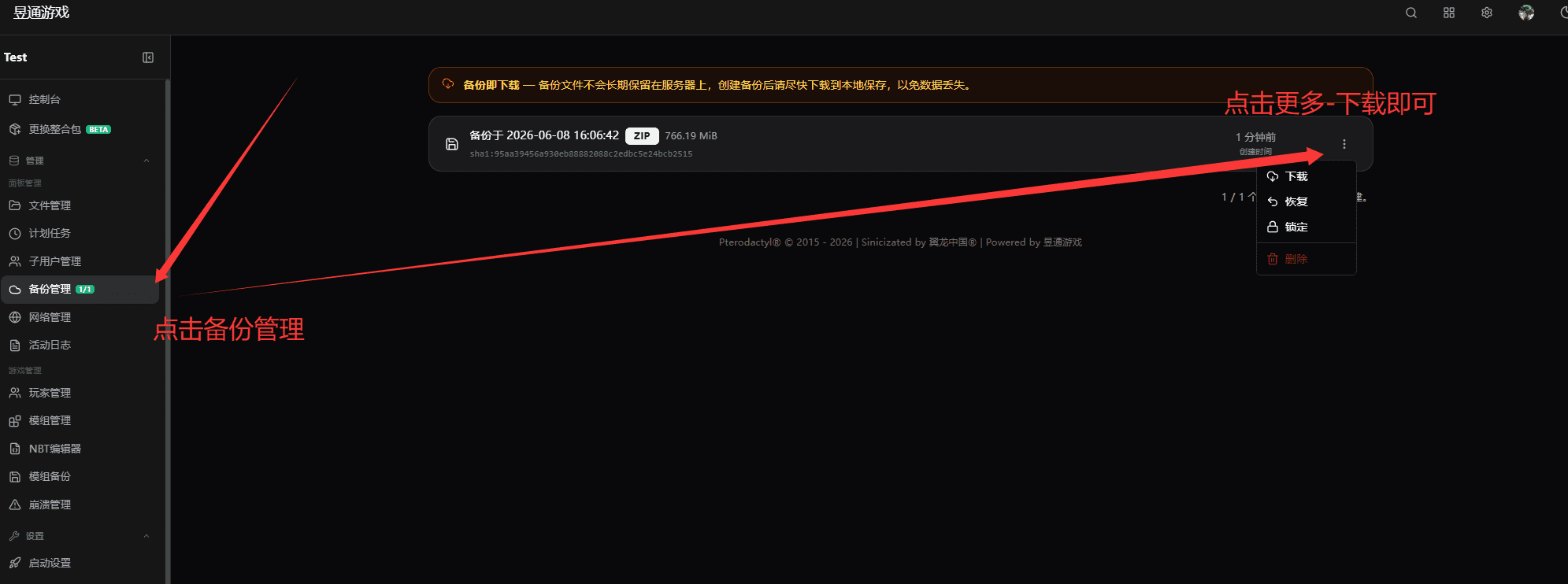
关闭服务器后-点击左侧栏-备份管理
点击创建备份-开始备份-稍等片刻即可完成备份
如需再次备份请删除后重新执行上述操作即可
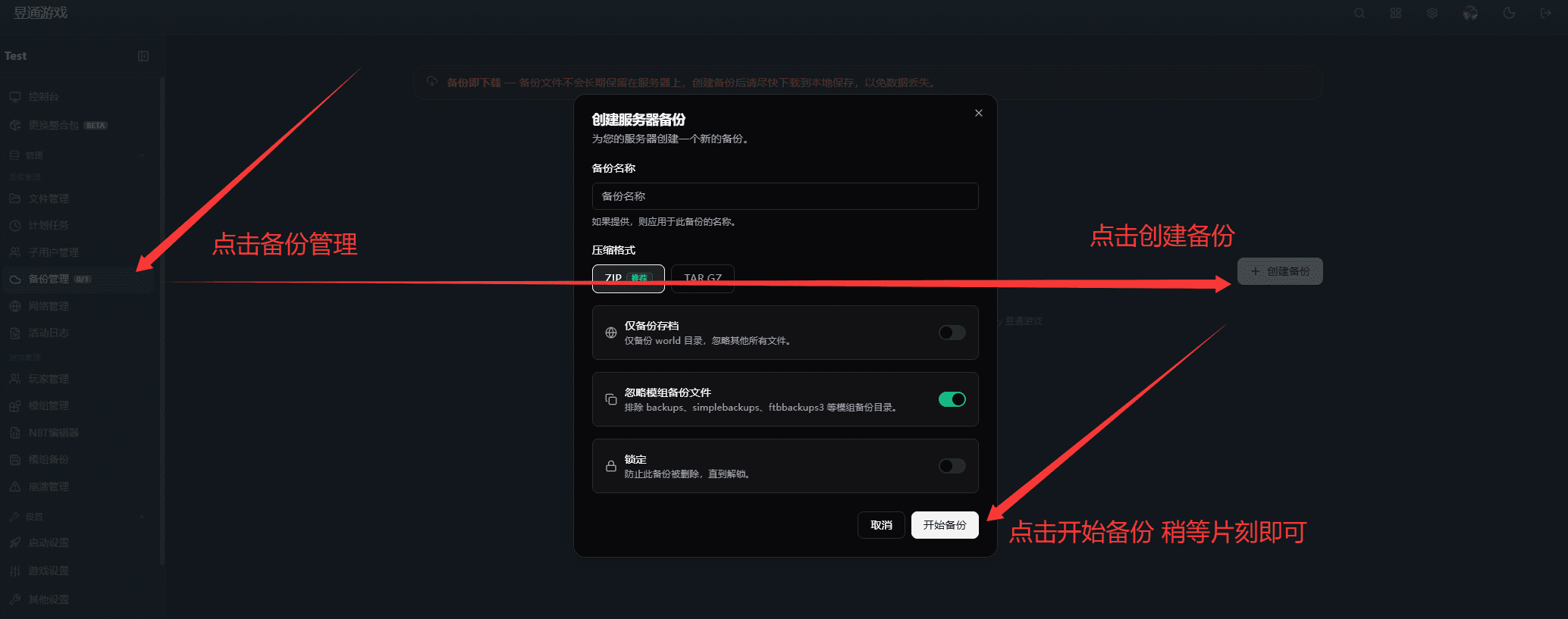
仅创建World存档备份
- 勾选仅备份存档即可
下载备份
点击左侧栏-备份-更多-下载即可
如未出现下载按钮代表备份还在进行中,请稍等片刻
如何恢复存档备份[FTB Backup等备份模组]
该操作不可逆,请务必备份重要数据!!!
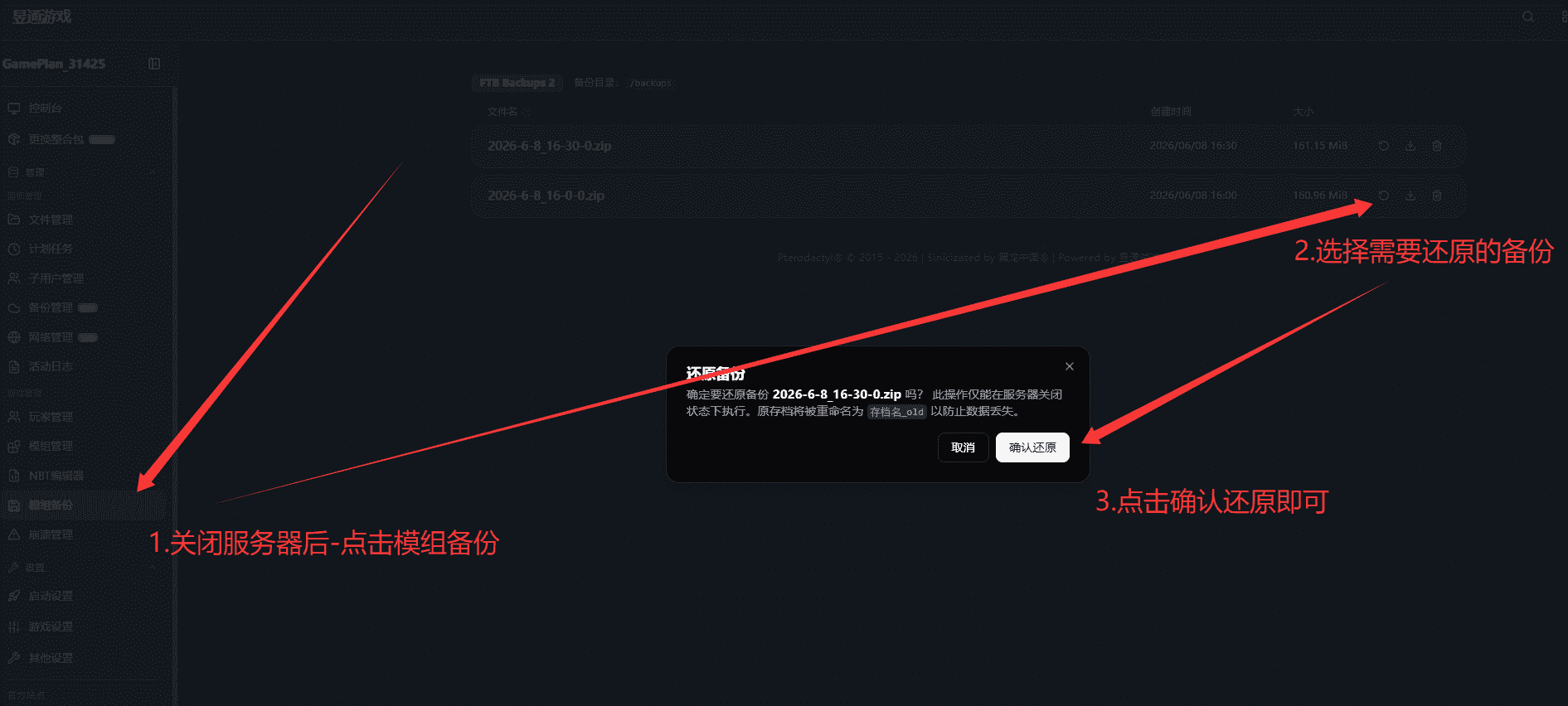
关闭服务器
点击面板左侧栏-模组备份-选择需要的备份-点击还原-确认还原即可
如何上传>2G文件至服务器
进入WinSCP官网-下滑点击[Download]-根据指引完成安装
如下载困难可前往售后群文件夹内进行下载或使用支持SFTP的软件即可
安装完成后点击面板控制台左侧-其他设置-按如下图填入对应的服务器信息
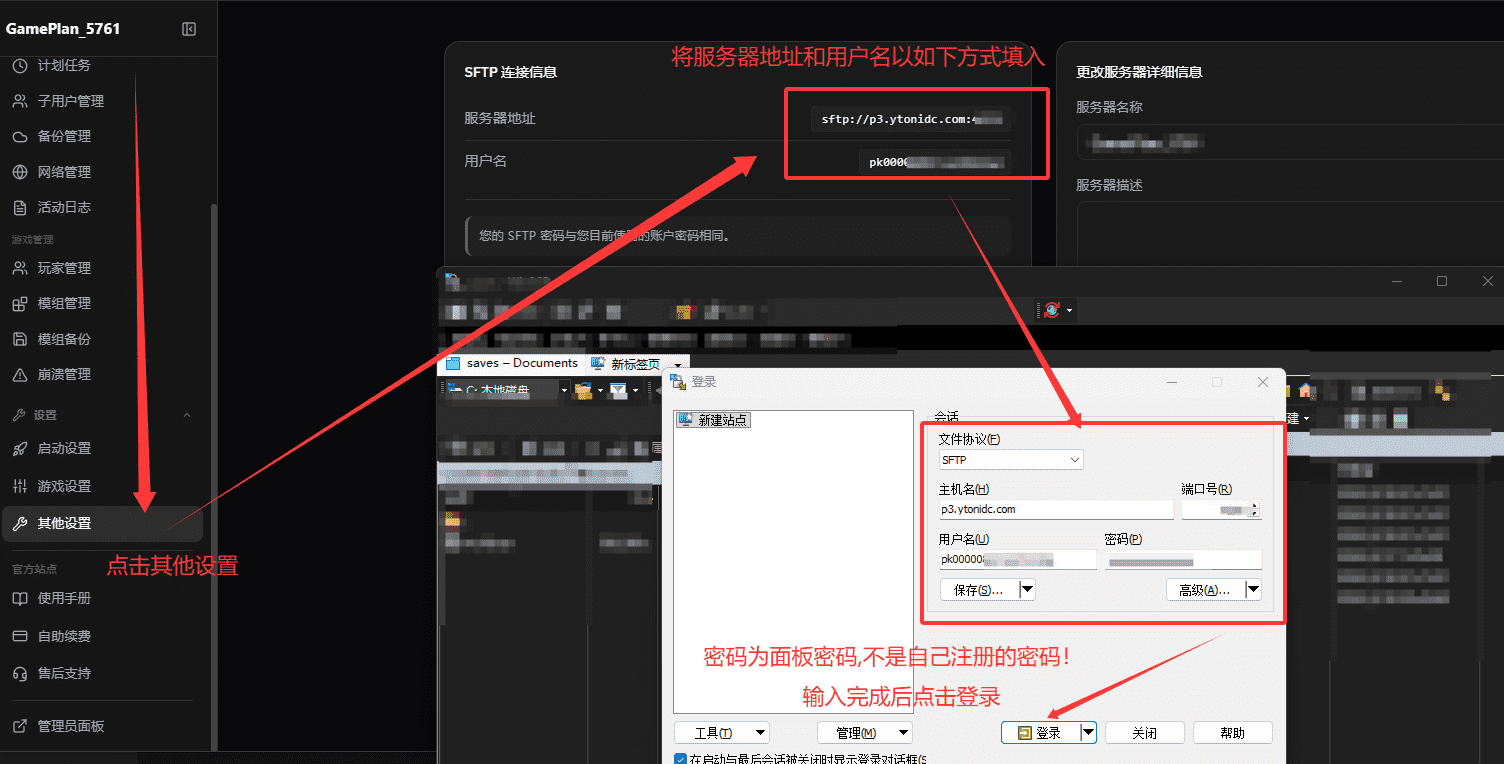
SFTP软件内需填入的密码为面板密码并非官网自行注册的密码(SFTP密码=面板密码)
正确填入后-点击链接-接受-即可进入服务器文件管理页面
上传文件-将需要的文件/文件夹/压缩包拖入-等待上传完成即可
下载文件-将需要的文件/文件夹/压缩包拖出到桌面或其他指定目录-等待下载完成即可
如文件数量过多上传速度慢,请使用BandiZip软件压缩为Zip格式后进行上传
如何替换存档
单人/服务器存档关系表
在移植存档前请先仔细阅读以下单人/局域网存档移植至服务器的关系表
| 原存档登录方式 | 移植后服务器登录方式 | 原玩家身份数据 | 建筑/世界方块 |
|---|---|---|---|
| 正版验证 | 正版验证 | ✅ 保留 | ✅ 保留 |
| 正版验证 | 离线登陆 | ❌ 正版验证无法继承,✅ 离线登陆保留 | ✅ 保留 |
| 正版验证 | LittleSkin | ❌无法保留 | ✅ 保留 |
| 离线登陆 | 正版验证 | ❌ 离线登陆无法进入服务器,✅ 正版验证保留 | ✅ 保留 |
| 离线登陆 | 离线登陆 | ❌ 房主和正版验证无法继承,✅ 离线登陆保留 | ✅ 保留 |
| 离线登陆 | LittleSkin | ❌无法保留 | ✅ 保留 |
| LittleSkin | 正版验证 | ❌无法保留并且无法进入服务器,需使用LittleSkin | ✅ 保留 |
| LittleSkin | 离线登陆 | ❌无法保留并且无法进入服务器,需使用LittleSkin | ✅ 保留 |
| LittleSkin | LittleSkin | ✅ 保留 | ✅ 保留 |
单人游戏存档移植至服务器
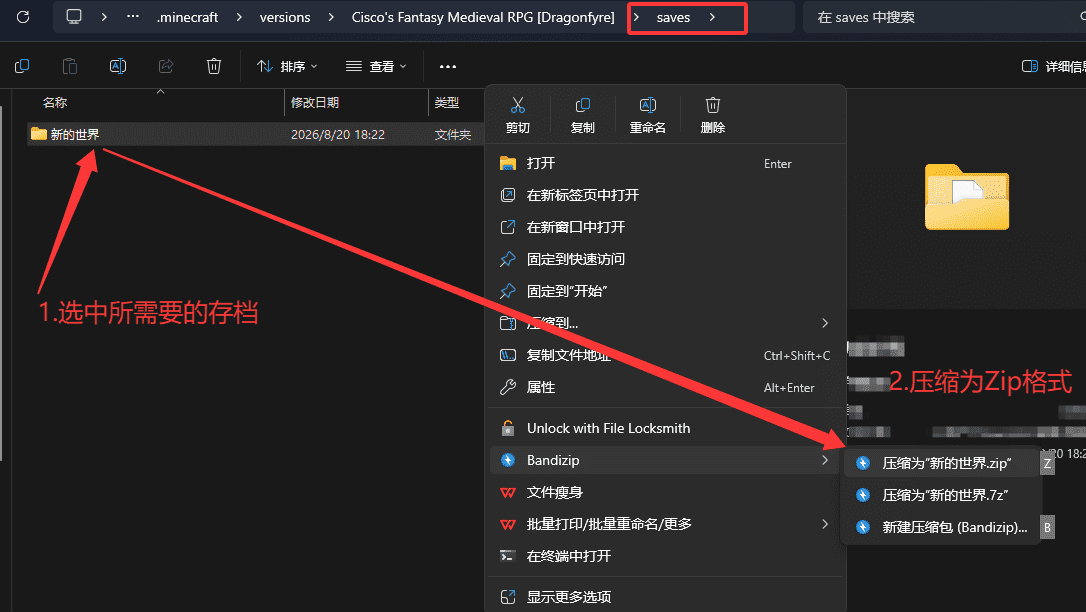
打开PCL启动器-点击版本设置-点击打开存档文件夹
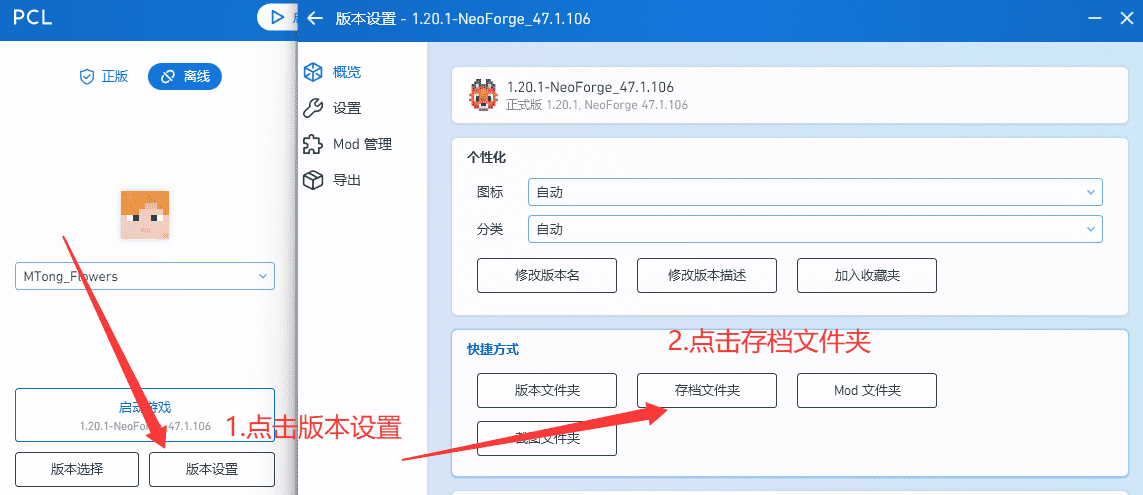
选中所需要的存档文件夹-将其压缩为Zip格式
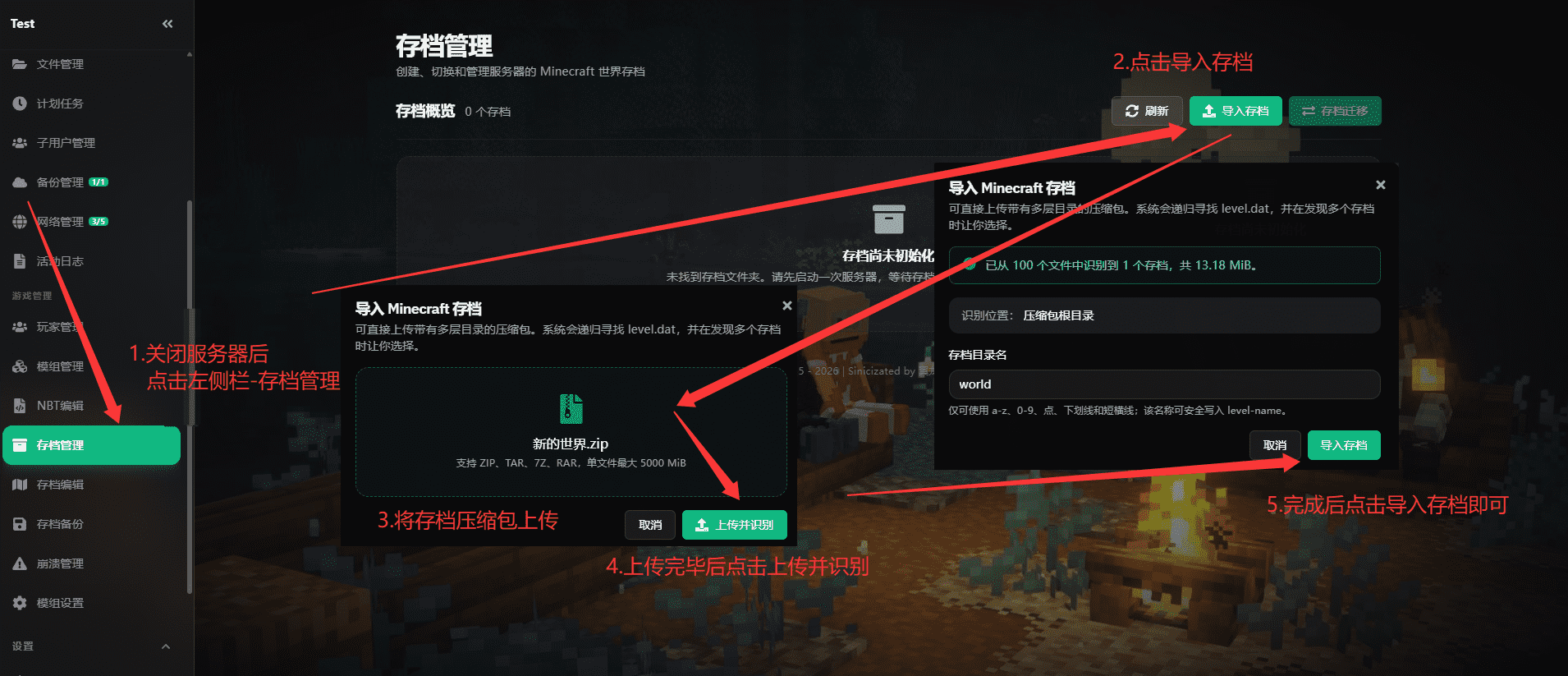
打开面板控制台后-关闭服务器-点击左侧栏-存档管理
选中所需要的存档Zip压缩包上传-点击上传并识别-完成后点击导入存档即可
如单人存档登陆验证方式和服务器登陆验证方式不匹配,请按照如下图操作
如匹配请无视以下步骤
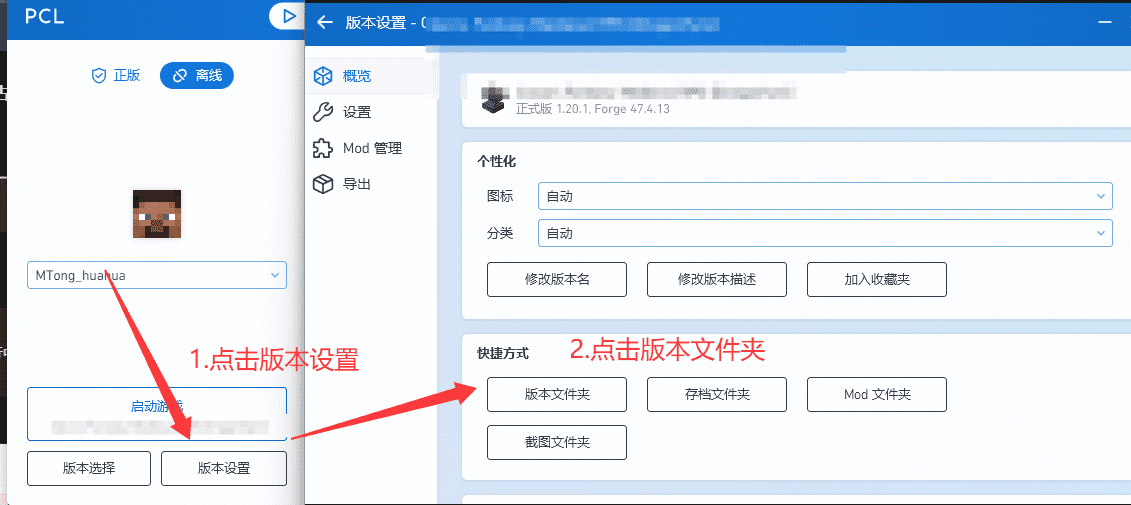
打开PCL启动器-点击版本设置-点击版本文件夹-打开后下滑找到 usercache.json 文件
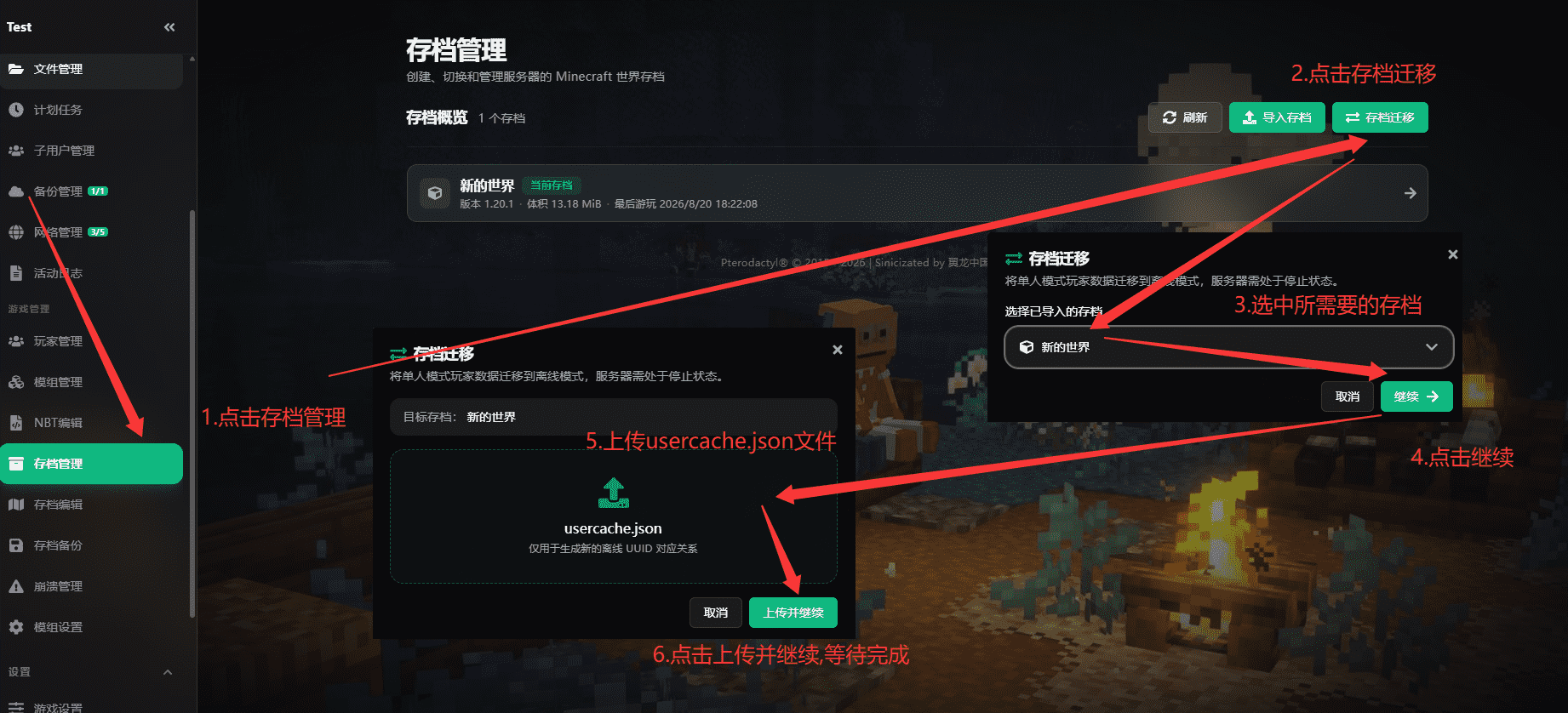
回到面板左侧栏-存档管理-点击右上角迁移存档-选中刚刚导入的存档-选择 usercache.json 文件
点击导入等待完成即可
完成所有流程,启动服务器即可!
服务器存档移植至单人游戏
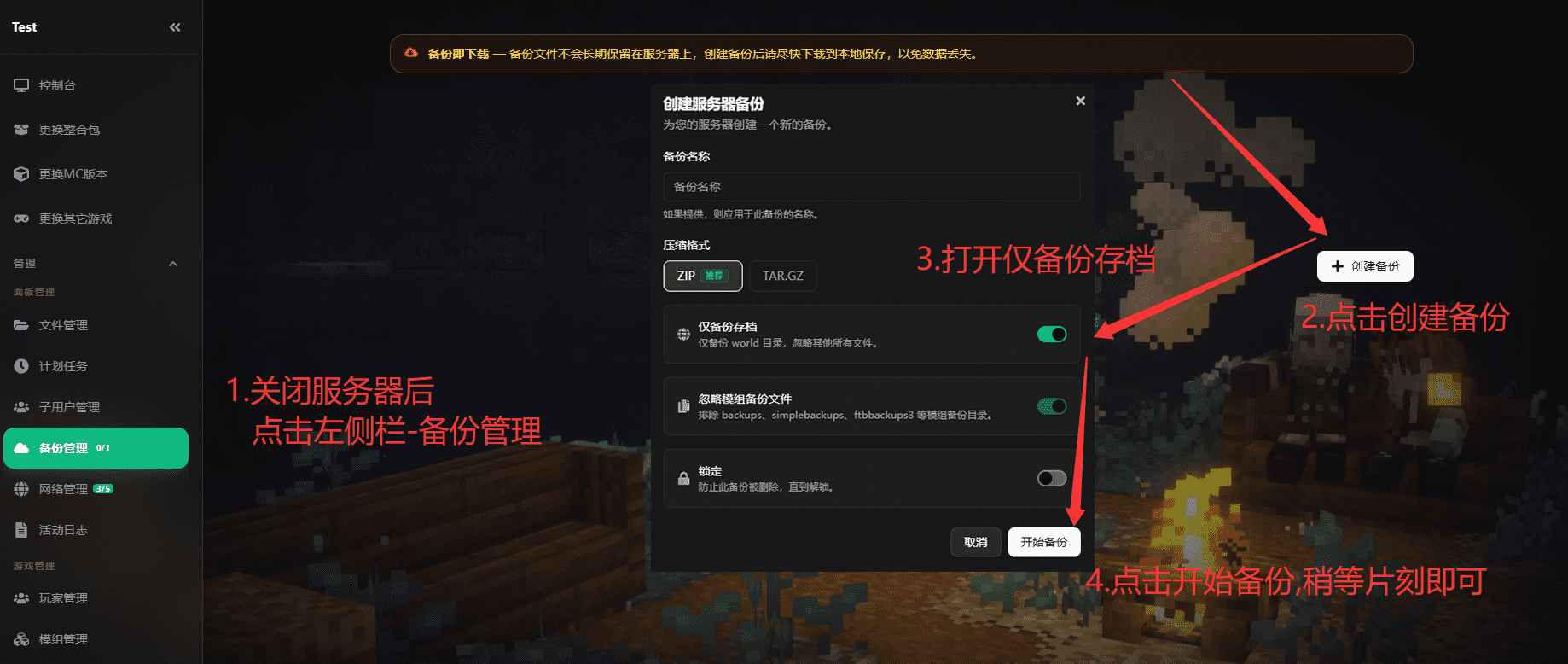
关闭服务器-打开面板左侧栏-备份管理-点击创建备份-打开仅备份存档-点击开始备份即可
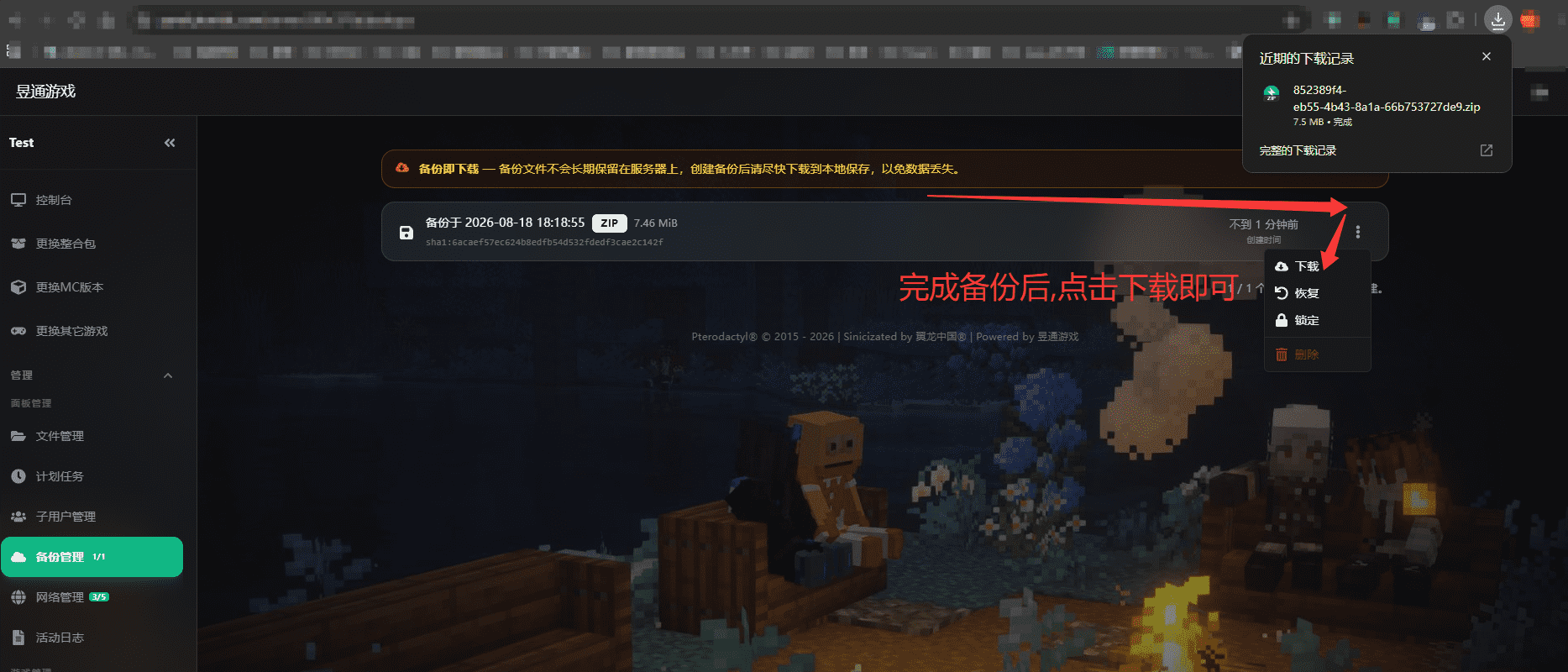
完成备份后-点击下载
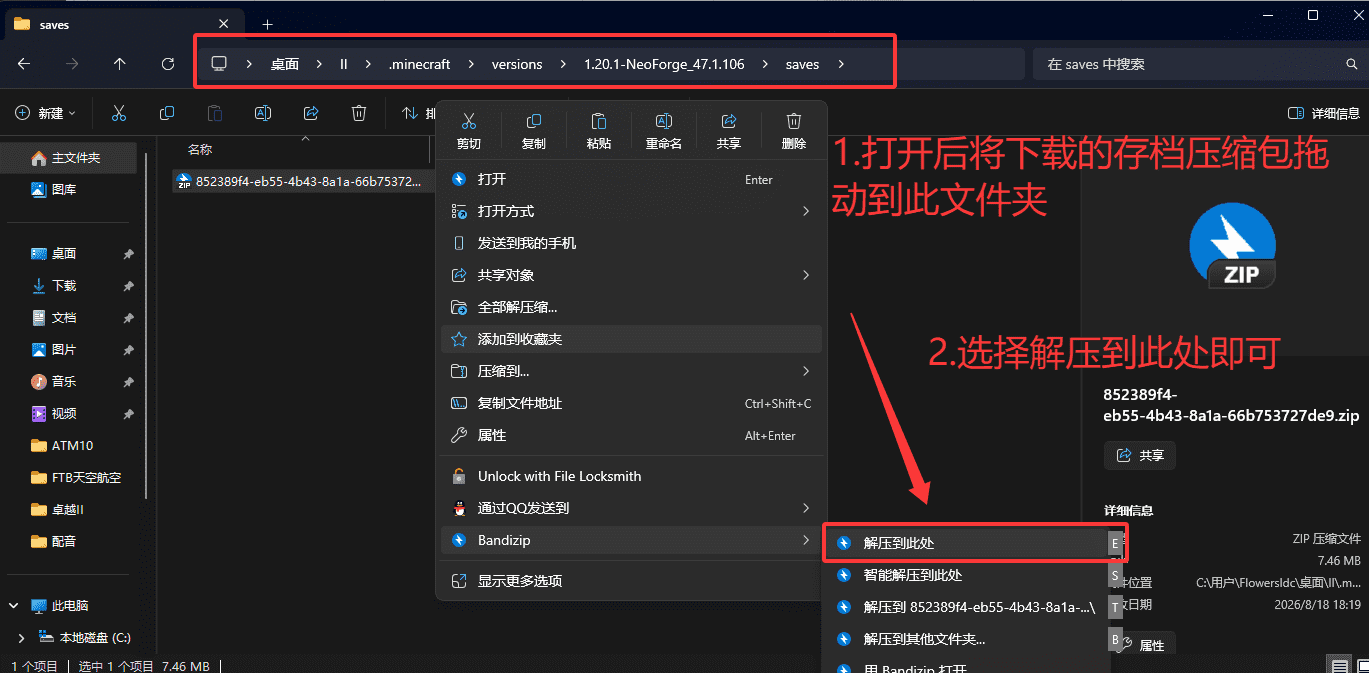
打开PCL启动器-点击版本设置-点击打开存档文件夹
将下载好的存档压缩包拖动到客户端的存档文件夹-选择将压缩包解压到此处
如您的服务器和单人局域网都为正版验证可无视本步骤
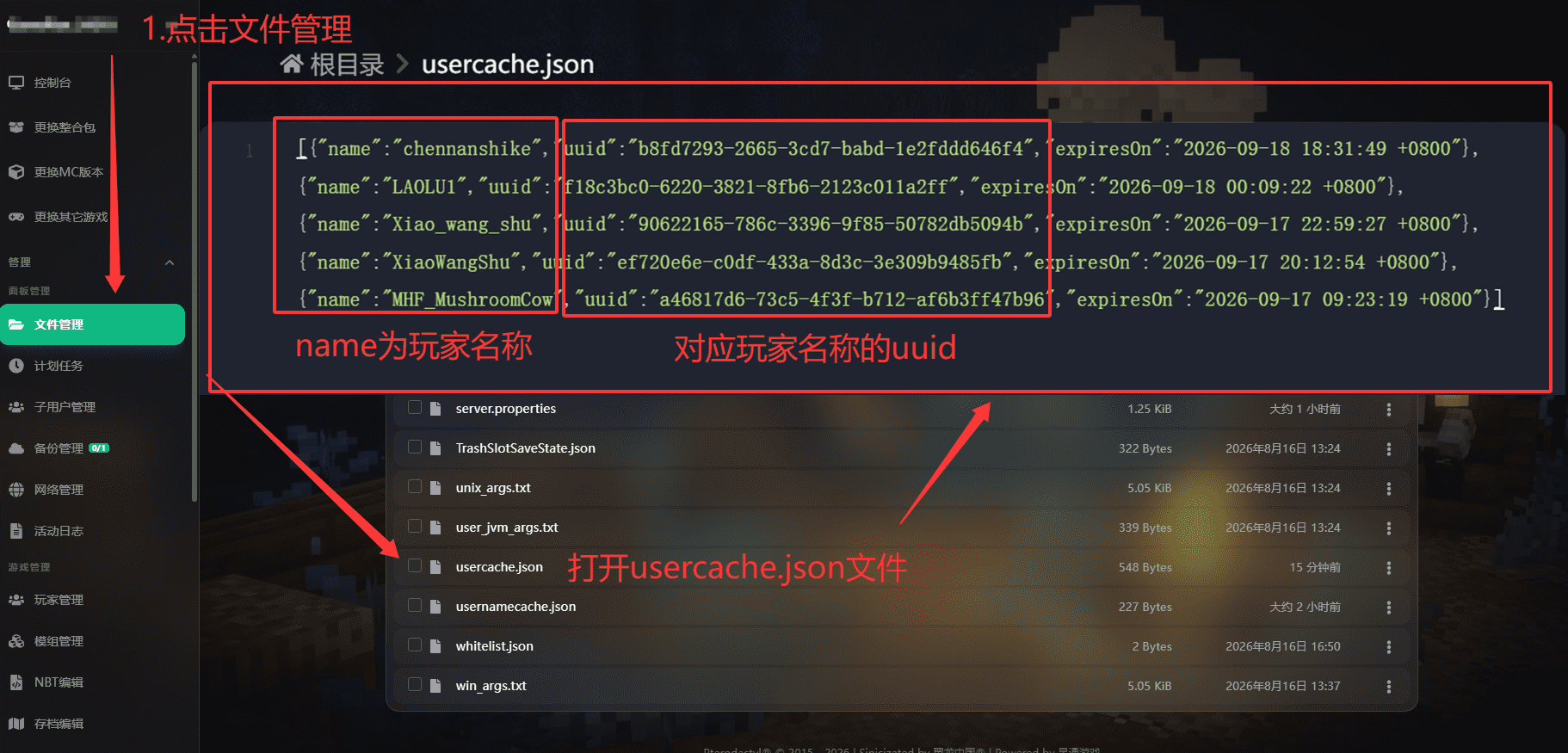
再次回到面板控制台-点击左侧栏-文件管理-打开名为 usercache.json 文件
如图:例如我的游戏名称为chennanshike 那么对应的UUID为b8fd7293-2665-3cd7-babd-1e2fddd646f4
回到PCL启动器-点击版本设置-点击左侧栏中的设置-下滑打开高级选项
将我们对应的UUID去掉所有 “-“ 符号后如图填入到游戏参数内
1
--uuid b8fd729326653cd7babd1e2fddd646f4
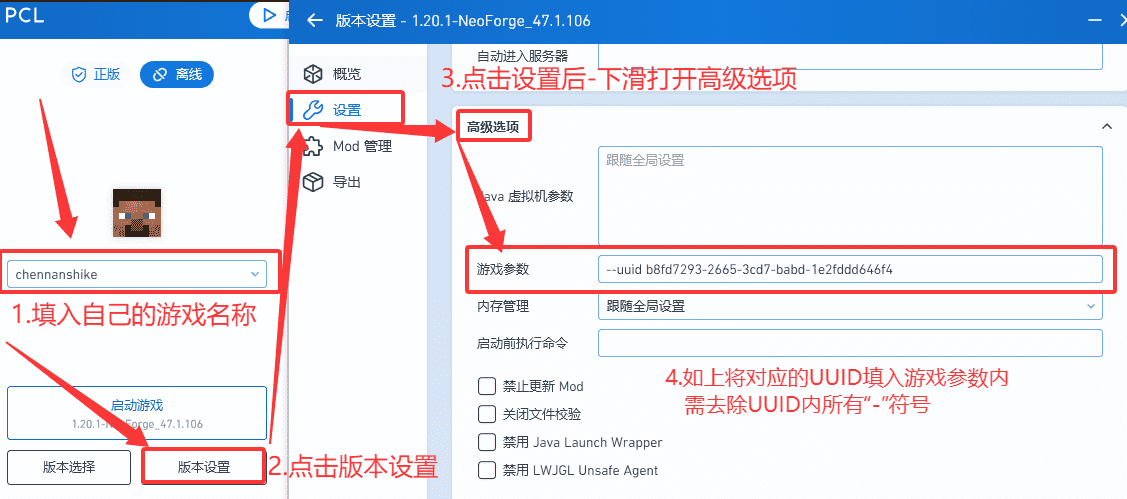
完成所有流程,启动游戏即可!
如何升级服务端版本并继承存档
部分服务端可能无法继承存档,详询整合包作者或售后支持
Tips:以下步骤必须在备份后才可操作,否则会导致数据永久丢失!
升级教程[推荐]
关闭服务器
备份完毕后-点击面板左侧栏-更换整合包
选择需要的整合包-勾选升级服务器选项-点击继续即可
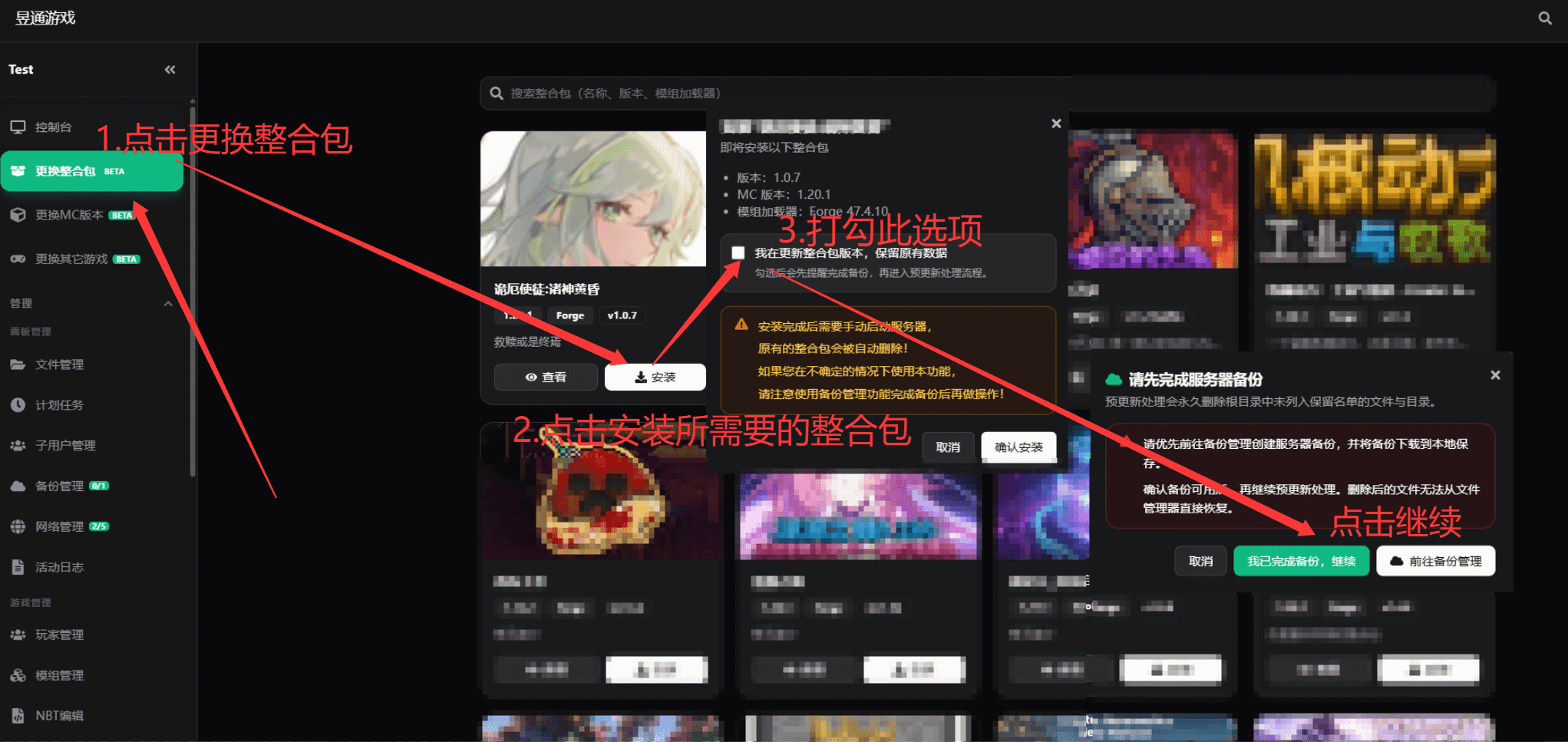
安装完毕后点击开服即可游玩(升级后各位玩家需要使用对应版本的整合包客户端)
例:
我目前是剑与王国1.15的服务端和客户端
我需要升级到1.17 升级完成后所有玩家都需要使用1.17的客户端进行游玩
如继续使用1.15客户端会导致无法进入服务器游玩
备用教程
关闭服务器
创建完毕后-点击面板左侧栏-文件管理-点击右上角预更新处理
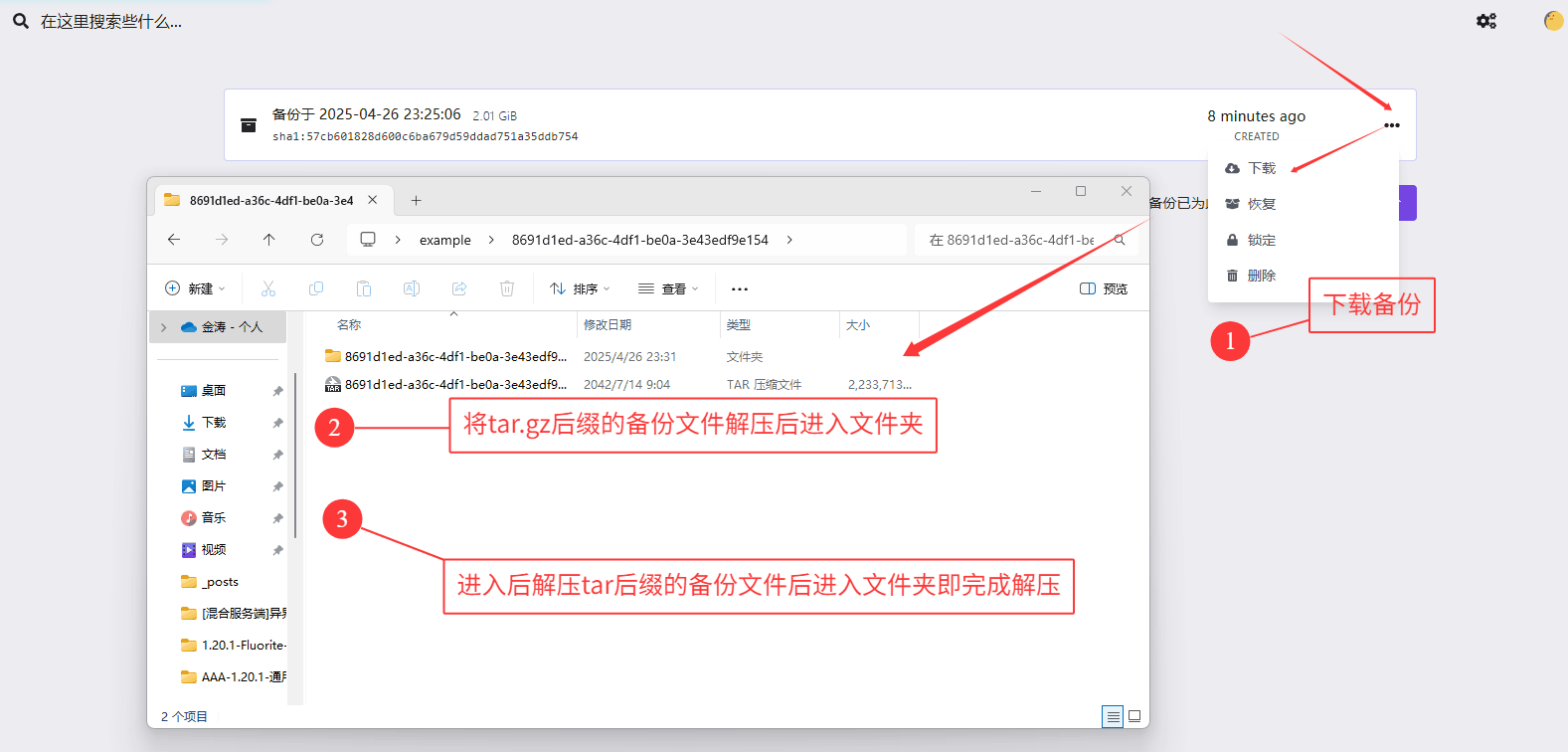
预更新处理完毕后-点击面板左侧栏-更换整合包
选择需要的整合包-勾选升级服务器选项-点击安装
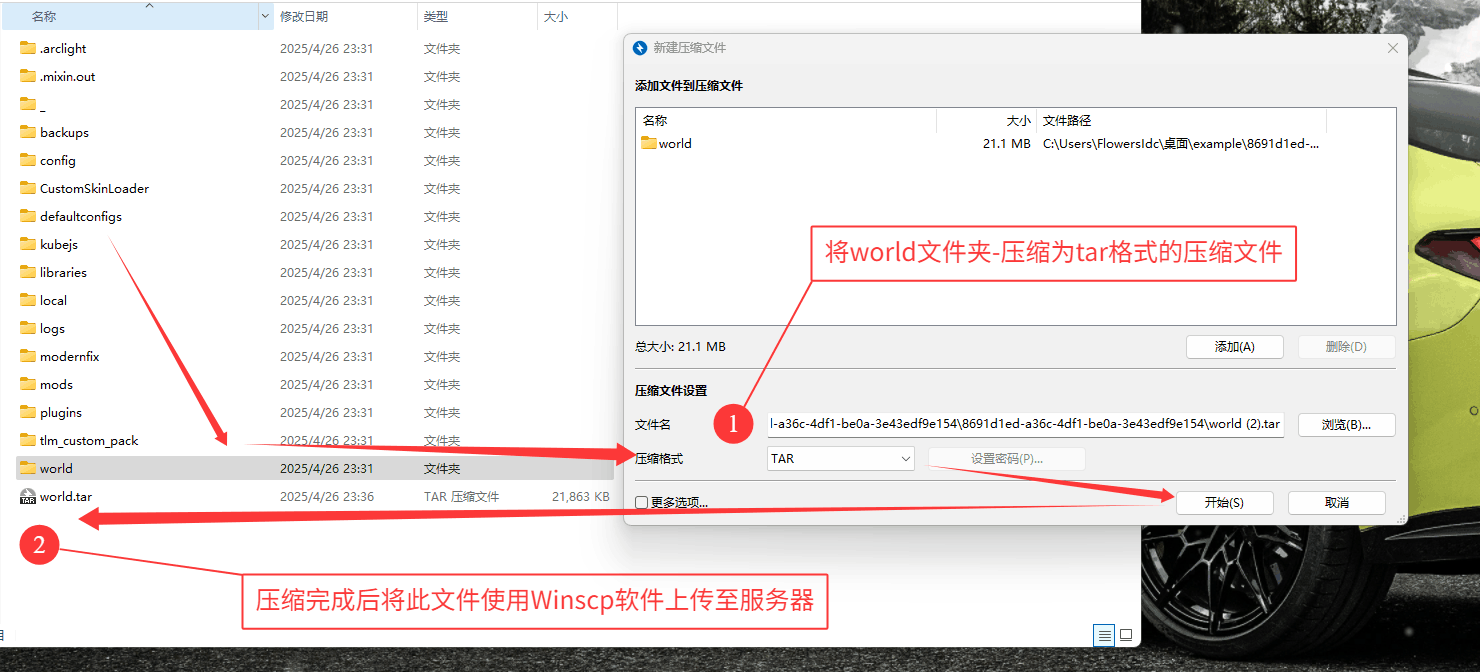
如何更换自定义服务端至服务器
如完成以下操作后无法启动服务器,请及时联系售后支持(为加快效率,建议将服务端提前上传至服务器)
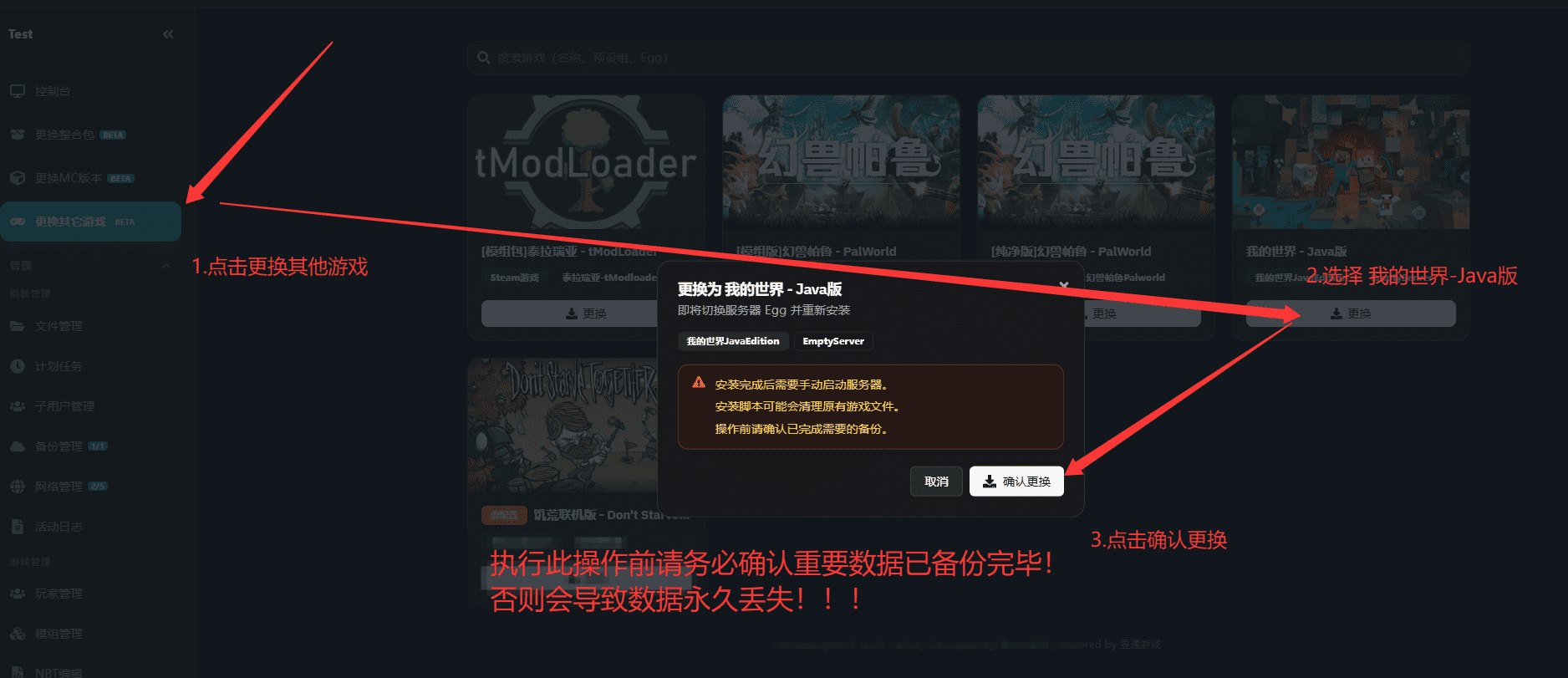
执行此操作前请务必备份下载重要内容,否则会导致数据永久丢失!
点击面板左侧栏-更换其他游戏-选择[我的世界Java版]-点击确认更换
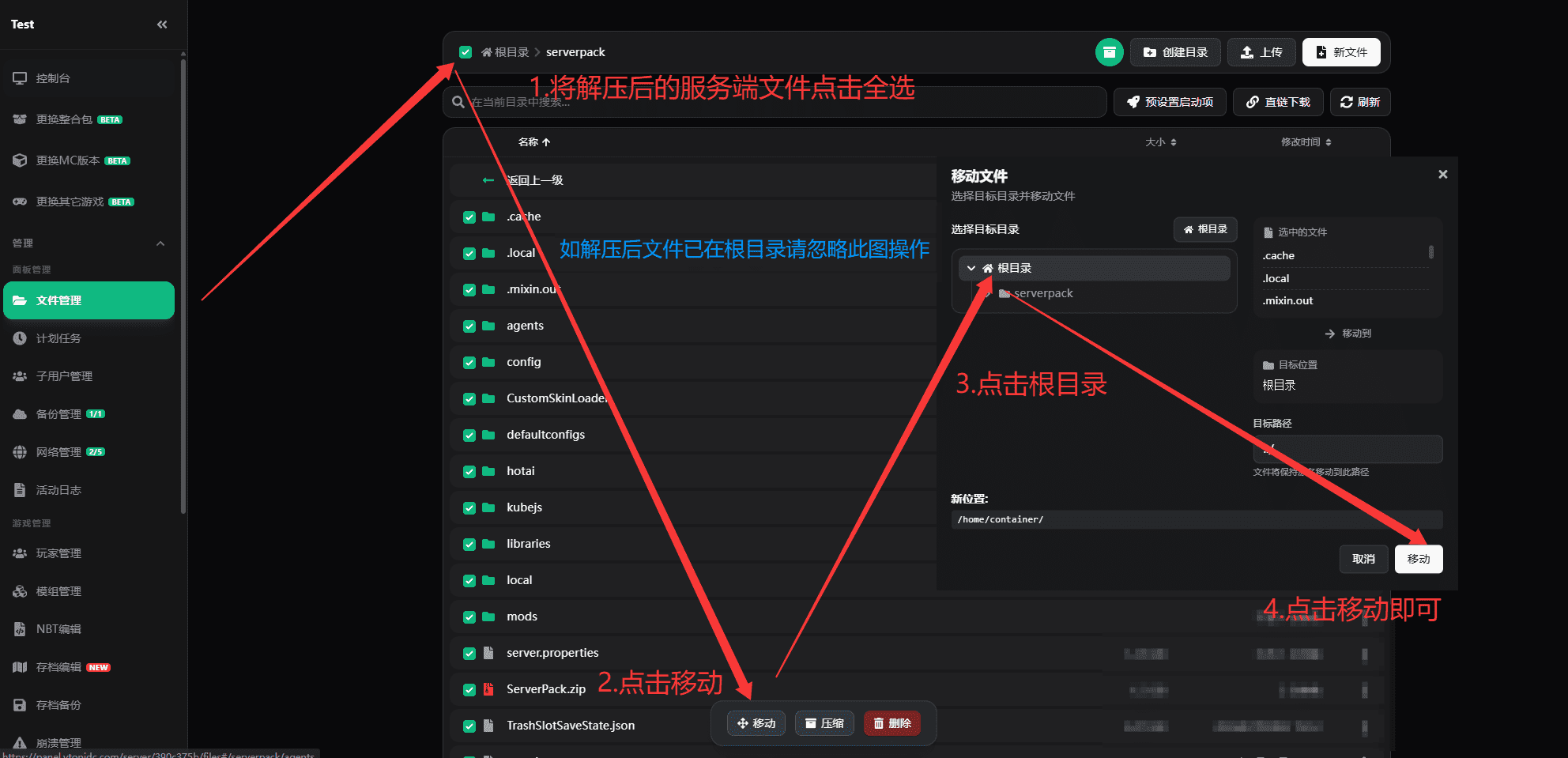
点击面板左侧栏-文件管理-上传服务端Zip格式压缩包
解压服务端压缩包并将所有服务端文件移动至服务器根目录(如已在根目录请忽略下图操作)
确认服务端所有文件已在根目录后-点击预设置启动项-确认版本无误后-点击确认预设置
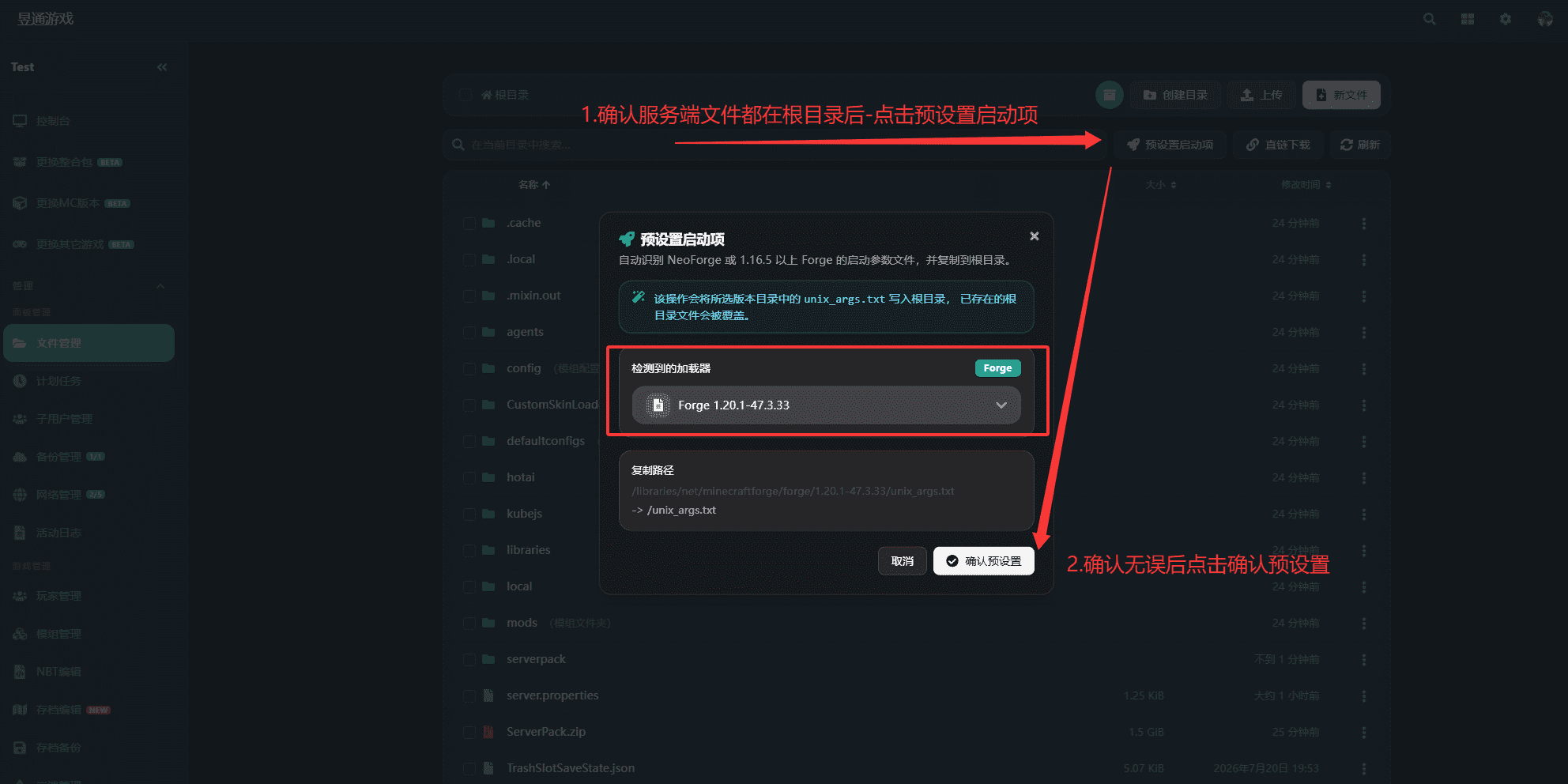
>1.16.5的服务端版本按照如上图所示即可
≤1.16.5的服务端版本请将服务端核心改名为server.jar即可
回到控制台-点击开服等待服务器开启完毕后即可
如服务端无法开启请检查面板左侧栏-启动设置-Docker镜像中的Java版本是否正确
游戏版本 对应的Java版本 1.7.10-1.16.5 Java8 1.18.2 Java17 1.19.2-1.20.1 Java17/21 1.21.X Java21 26.2或更高版本 Java25
如何创建计划任务[定时自动重启]
创建计划
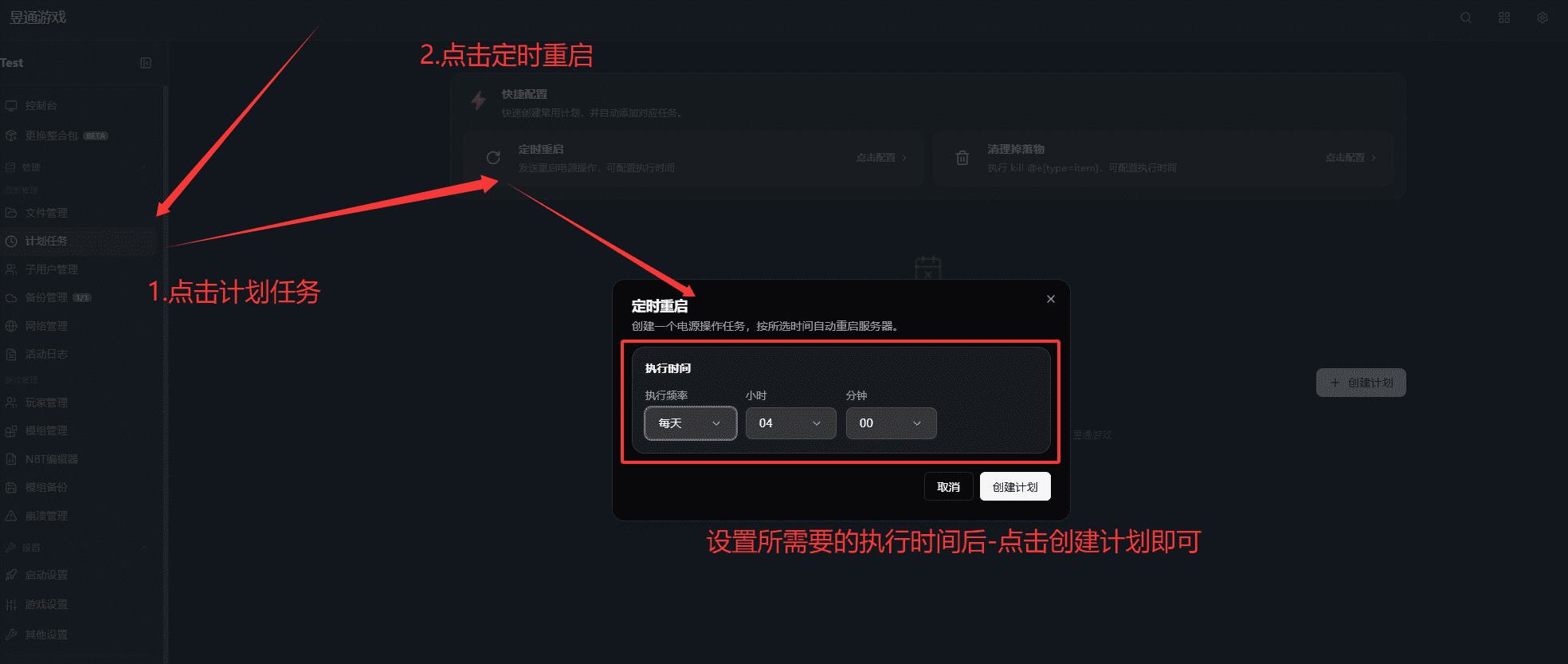
打开面板控制台-左侧栏-点击计划任务-点击快捷配置中的定时重启
设置对应时间后-点击创建计划即可
如何开启并设置自定义皮肤[LittleSkin]
请完整阅读以下玩家[客户端]和服务器[服务端]的所有内容
玩家[客户端]
本教程以PCL启动器为准,其他启动器请自行研究,操作相同
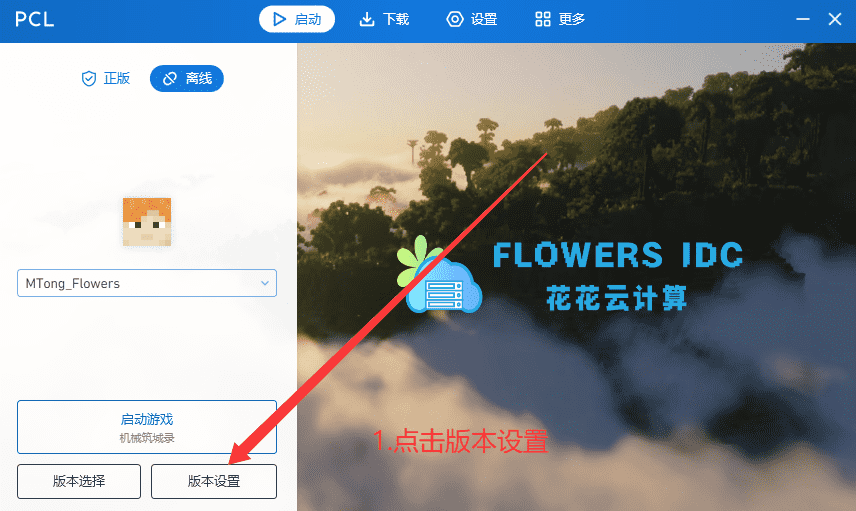
打开PCL启动器-点击版本设置
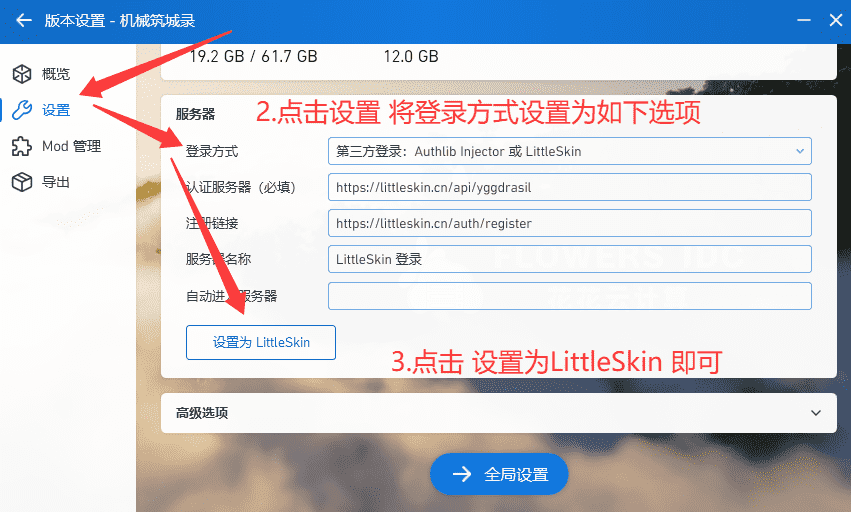
点击设置-将登陆方式设置为如图选项**[第三方登录:Authlib或LittleSkin]**
设置完成后点击-[设置为LittleSkin]即可
回到PCL启动器主界面-完成用户注册
注册/登陆/设置皮肤请参阅[LittleSkin用户使用手册]
服务器[服务端]
打开服务器控制台-服务器保持关闭状态
点击快捷设置-打开正版验证-开启LittleSkin登陆-点击保存地址等待完成自动设置安装即可
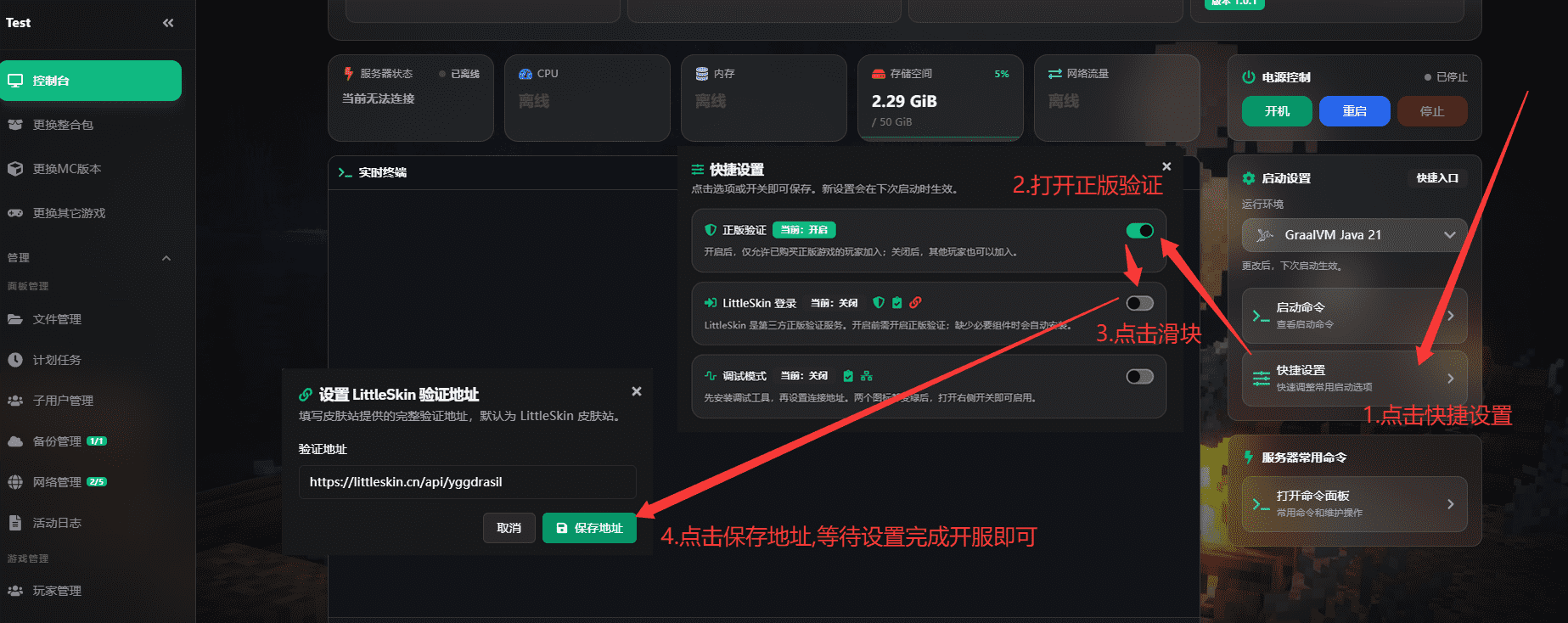
完成玩家[客户端]和服务器[服务端]的所有设置即可正常使用LittleSkin登陆至服务器
如何更换服务器整合包
面板控制台更换
打开面板控制台-点击左侧[更换整合包]-找到需要的整合包后-直接点击安装即可
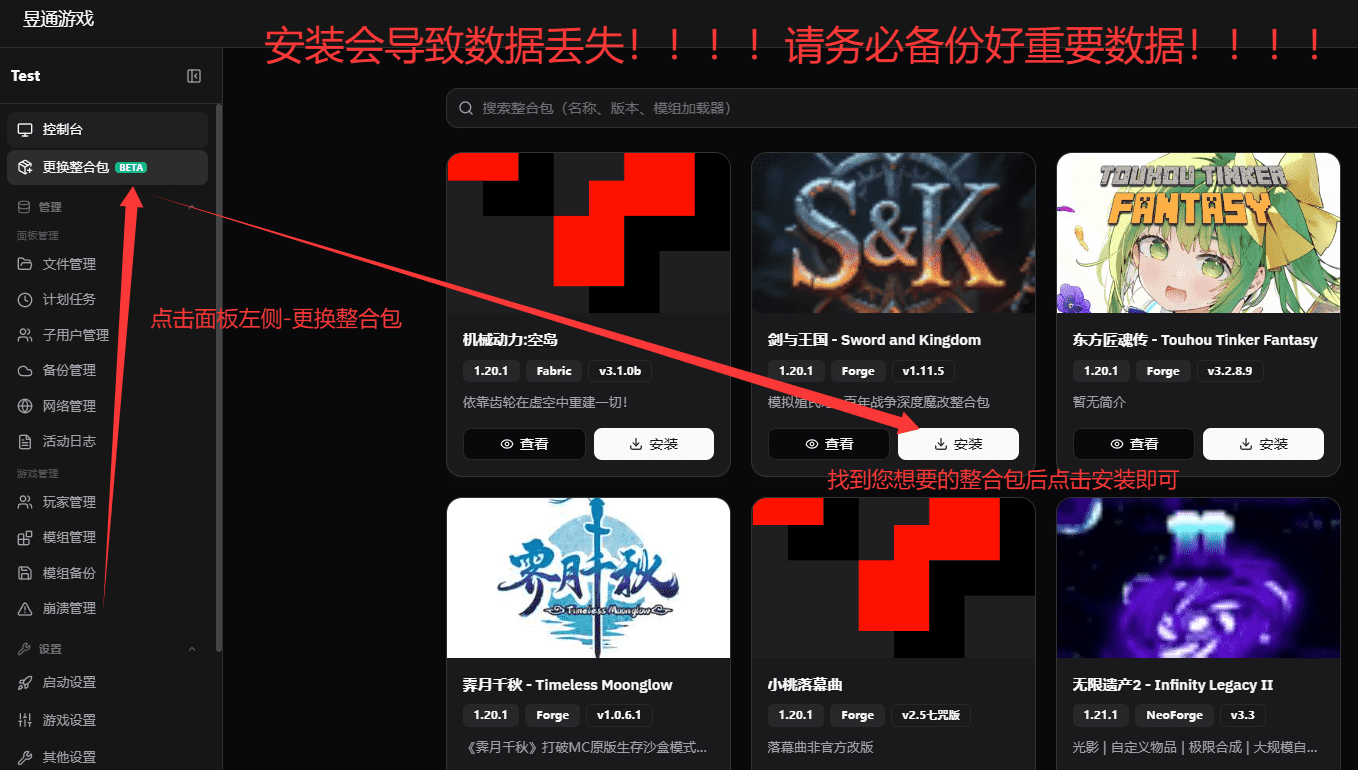
执行此操作前请务必备份下载重要内容,否则会导致数据丢失!
服务器常见问题
部分整合包常见问题
含有MOD-Tacz枪械 /饰品栏Curios
如出现无法开枪/无法打开饰品栏等情况(以下解决方案三选一即可,强烈选择第一方案)
①删除服务端Plugins文件夹中的[皮肤]SkinsRestorer.jar插件
②切换世界
③游戏内重生
1.19.2-锻造大师-脆骨症等整合包
请勿打开含有藏宝图的战利品箱,会导致服务器卡死
龙之冒险:新征程
在佩戴剑神之戒造成攻击伤害时会导致服务器、客户端同时崩溃
解决方法:取下剑神之戒
低配置用户 连服务器可能会连接中断的问题:
Forge(最高1.20.1):https://www.mcmod.cn/class/8843.html
Fabric:https://www.mcmod.cn/class/8847.html需服务端和客户端同时安装
该问题在 农场物语Forge 与 香草纪元Forge 频繁出现,多数出现于 16G电脑小霸王或者E5航天级设备
香草纪元
将寻梦者笔记存入终端内可能导致打开终端被踢出游戏
解决方法:重启一次服务器后将终端内的寻梦者笔记拿出不存入即可
落幕曲系列
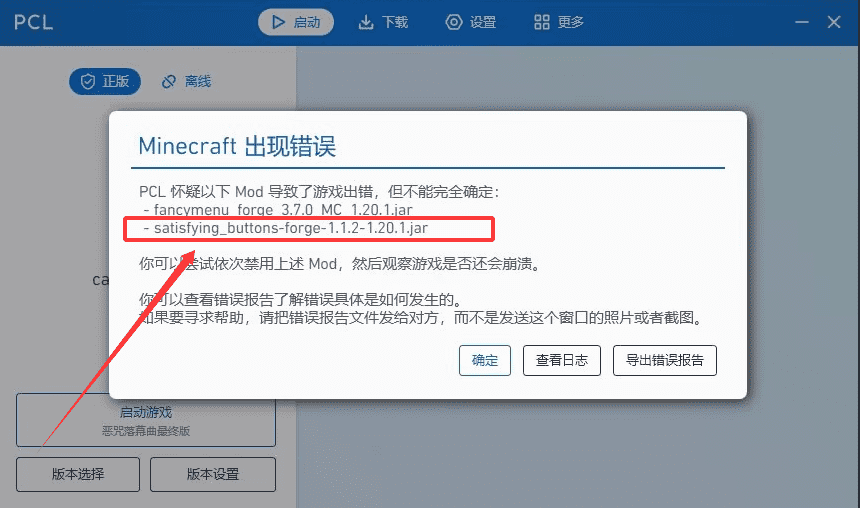
如进入服务器按ESC键导致客户端闪退-请将如下模组从客户端mods文件夹中删除即可,服务器无需操作!
友情提醒:
不建议在开设多人游戏 脆骨症、锻造大师 等 1.19.2 整合包中使用地图传送或命令传送跑图
锻造大师还可以 没有特别严重, 脆骨症在偶遇战利品箱可能会导致服务器滞后,如果在地图传送时加载的区块中含有多个战利品箱 同时触发滞后问题 可能会导致服务器崩溃且那个玩家一进就崩服暂时的处理方法:
在确认是哪个玩家一进就崩之后 在那个玩家进服时kill他
在后台-控制台 输入命令 kill 玩家 并且使用键盘↑键 快速多次发送 即可
如何安装皮肤显示MOD [CustomSkinLoader]
Q: 为什么我的正版皮肤不在服务器显示
A: 下载MOD[CustomSkinLoader]对应版本-将MOD拖至服务端和客户端Mods文件夹-重启服务器即可
如何安装传送指令MOD[FTB Essentials]
Q: 为什么我的服务器没有TPA/HOME等功能
A: 下载MOD[FTB Essentials]对应版本-将下载后的MOD拖至服务端Mods文件夹-重启服务器即可
请注意[FTB Essentials]需要前置MOD[Architectury API]一并安装才可运行
具体命令及权限节点请查看[MCMOD]介绍页面
如何使用FTB团队[FTB Teams]
Q:为什么我打开FTB Teams团队管理界面无法执行邀请/踢出/解散等操作
A:目前已知FTB Teams团队图形界面非正版验证服务器无法使用
在BBSMC下载修复MOD离线团队修复 - Unlock FTB Teams
安装至服务器mods文件夹内重启即可
或使用以下指令
比如说A玩家邀请B玩家进入团队
B玩家需要先输入:/ftbteams party leave 退出当前队伍
A玩家需要先输入:/ftbteams party invite 玩家名
这样会发送一个邀请入队请求,如果没有任何提示的话B玩家输入命令:/ftbteams party join 玩家名 后,使用TAB补全
然后就成功入队了
如何安装语音MOD并正确配置[Simple Voice Chat]
关闭服务器-下载并安装语音MOD Simple Voice Chat
点击面板左侧-网络管理-创建新的网络设置-出现新的游戏地址后[如图12399即为新的端口]
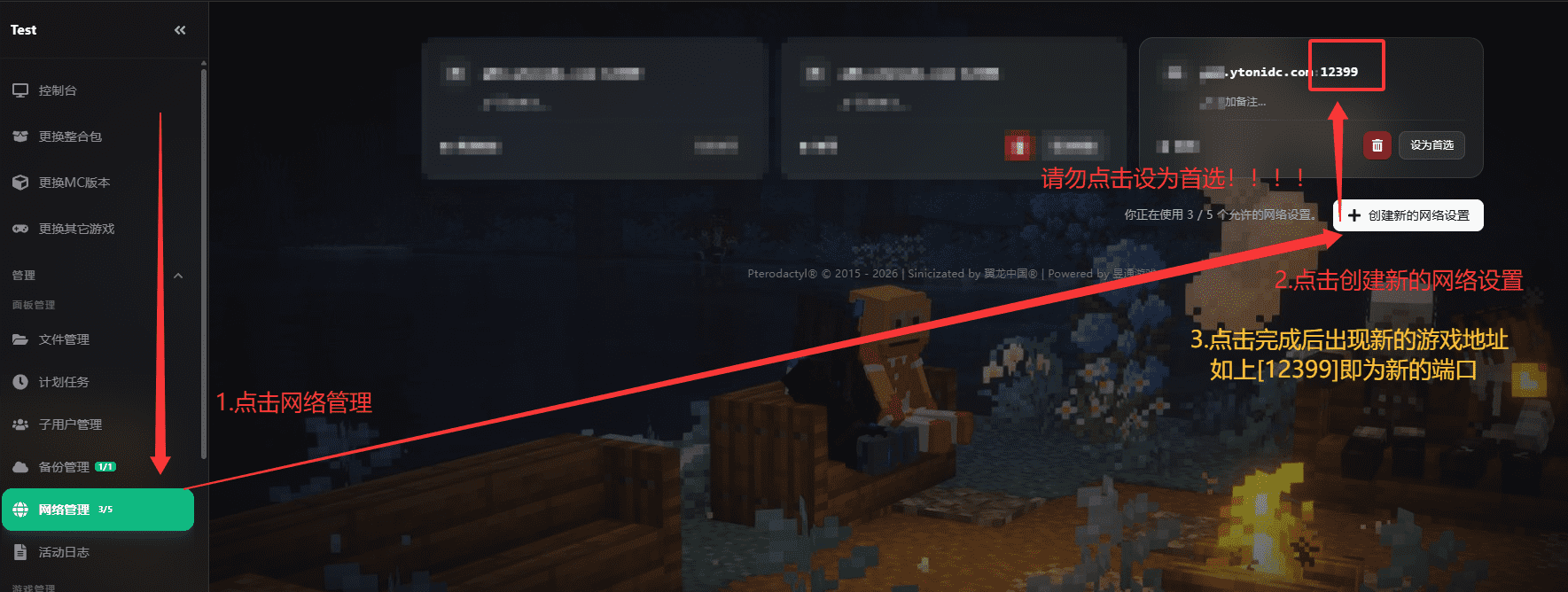
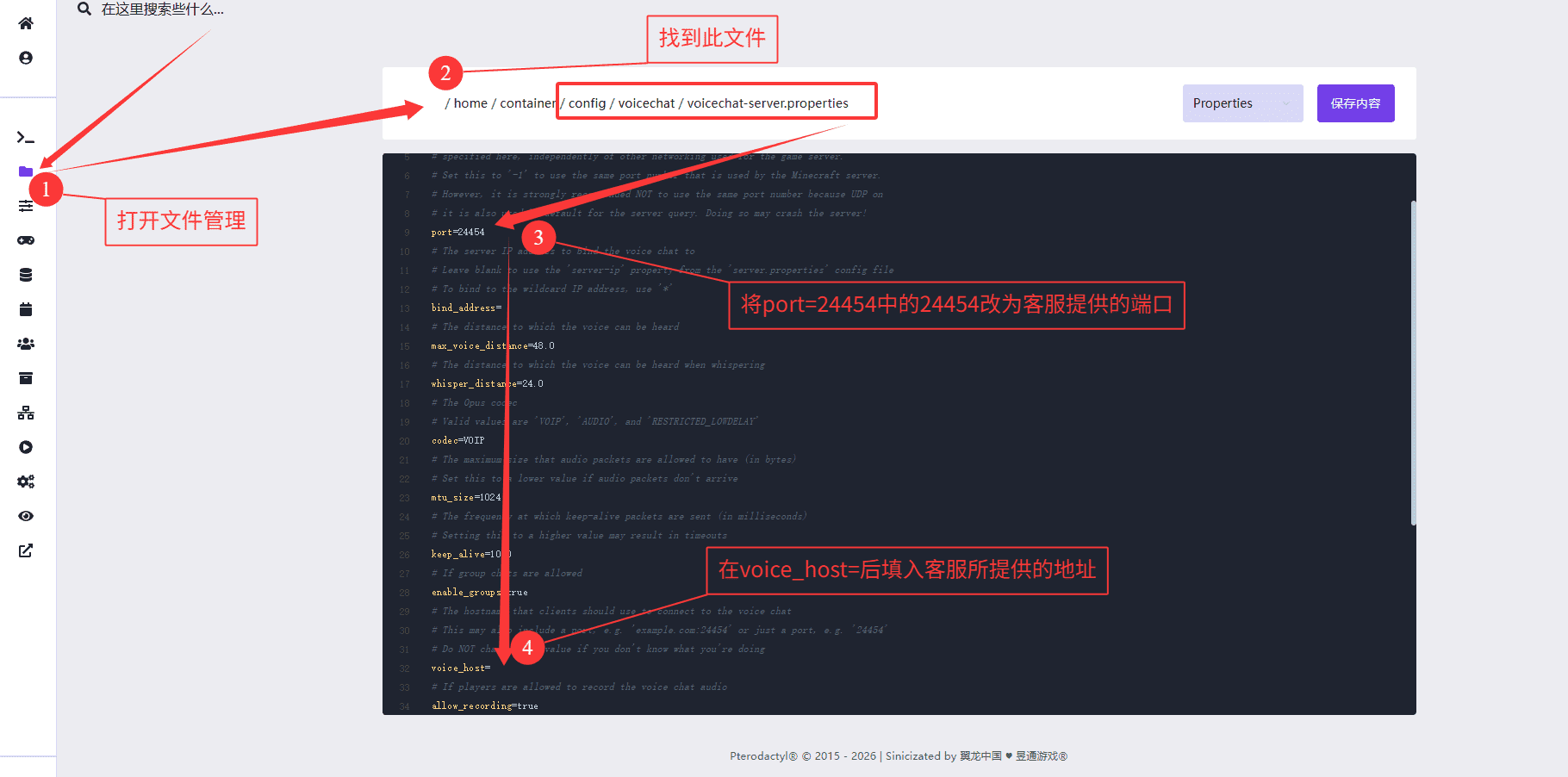
如图所示找到服务端和客户端该模组配置文件目录
例如:
你的服务器地址为 p1.ytonidc.com:31000 新的端口为12399
port= 填入 12399
1 | port=12399 |
voice_host= 填入 服务器的域名:语音端口 (只是最后的端口不一样!域名不变!)
1 | voice_host=p1.ytonidc.com:12399 |
修改完成上述配置文件后一定要点击右上角的保存按钮!!!
如何让服务器无人暂停时间流逝[ServerPause]
Q:为什么我的服务器在没有玩家的时候时间也会流逝
A:在BBSMC下载MOD无人暂停 - ServerPause
安装至服务器mods文件夹内重启即可